
Agendamento de posts nas redes sociais
Manter as redes sociais atualizadas exige tempo e constância, mesmo em meio às visitas, ligações e demais atividades do dia a dia. Com o Agendamento de Posts, você pode preparar suas publicações com antecedência, definir as datas e deixar que o sistema cuide da publicação automaticamente. Neste artigo, você verá um passo a passo detalhado de como utilizar o Agendamento de Posts.
Antes de começar: conectar o Facebook e o Instagram
O Agendamento de Posts publica pelas contas conectadas na integração com a Meta. Caso tente realizar a utilização do módulo sem uma conta conectada, a tela de agendamento mostra o aviso O Agendamento de Posts ainda não está ativo e não realizará nenhuma publicação. Vale ressaltar que o recurso está disponível nos planos Impulso e Expansão.
A integração tem duas conexões independentes. Conecte uma ou as duas, conforme as redes em que você quer publicar:
- Página Facebook (Leads/Posts): publica os posts nas Páginas do Facebook vinculadas à sua conta.
- Instagram Business (Posts): publica os posts numa conta Instagram Business ou Creator, com login próprio. Essa conexão não exige Página do Facebook.
Para conectar, é necessário seguir o seguinte caminho:
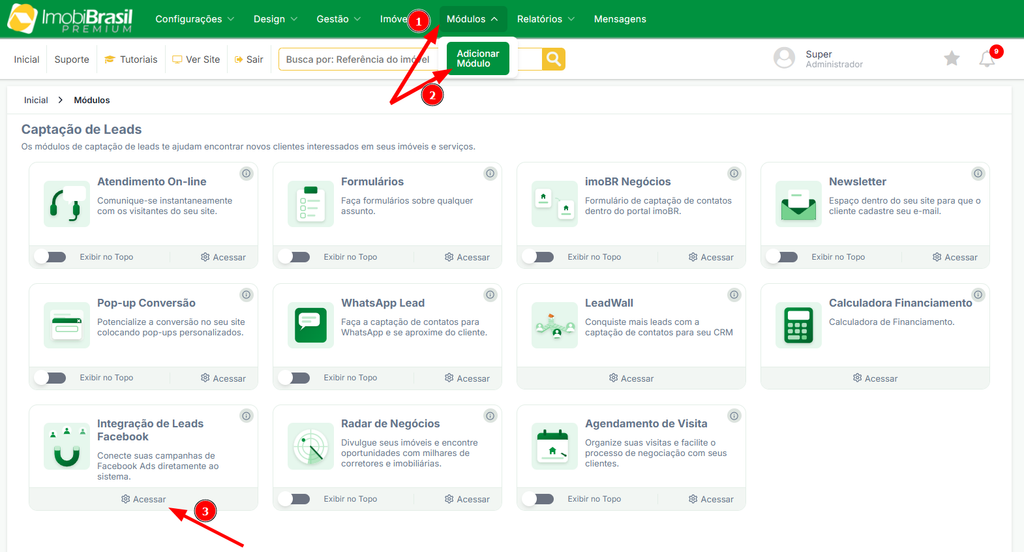
- Acesse Módulos > Adicionar Módulo.
- No card Integração de Leads Facebook, clique em Acessar.
- No bloco Página Facebook (Leads/Posts), clique em Conectar Página Facebook (Leads/Posts) e autorize o acesso na janela da Meta.
- No bloco Instagram Business (Posts), clique em Conectar Instagram Business (Posts) e autorize o acesso na janela da Meta.
Cada conta vinculada mostrará o selo Conectado. Por exigência do Meta, a conexão precisa ser renovada de tempos em tempos. Quando ela expira, o bloco mostra Expirado e surgirá o botão para Reconectar. Enquanto a conexão estiver expirada, os posts daquela rede não são publicados.
Abrir o Agendamento de Posts
Na tela da integração com o Meta, clique em Ir para Agendamento. O botão aparece no bloco de cada conexão ativa. Na tela de agendamento, o ícone de engrenagem (Conexão com Facebook e Instagram) volta para a integração.
Sobre o calendário
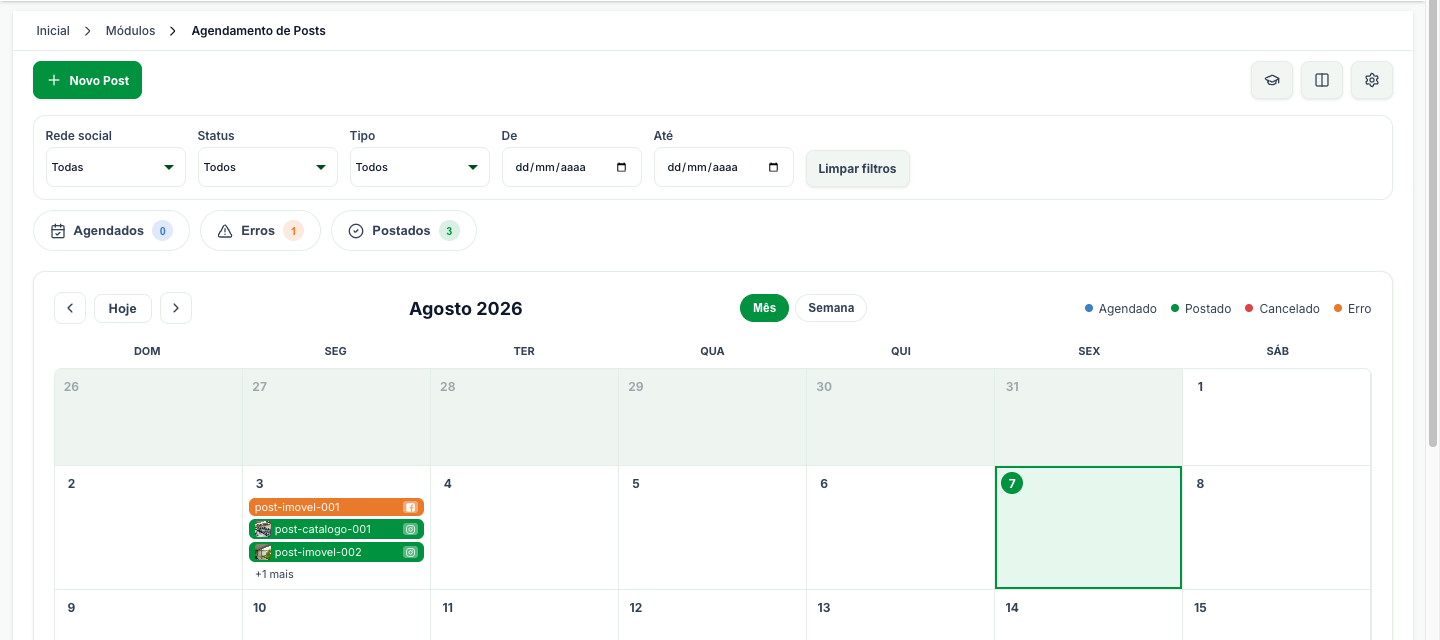
O centro da tela é um calendário com os posts marcados no dia em que saem. Cada post aparece como uma etiqueta colorida, com o ícone da rede, e a cor indica a situação:
- Agendado: o post está agendado e ainda irá ocorrer.
- Postado: publicado com sucesso.
- Cancelado: você desmarcou antes da data/hora para postagem.
- Erro: foi realizada a tentativa de publicação e falhou.
Os botões Mês e Semana trocam a forma de exibição dos posts agendados, e as setas ao lado de Hoje avançam e voltam no período. Quando um dia tem muitos posts, aparece um +N mais no fim da lista.
O que significa os contadores?
Acima do calendário, você encontrará o resumo das publicações, dividido em três categorias: Agendados, Erros e Postados. Cada categoria exibe a quantidade de posts correspondente ao seu status.
O contador de Erros merece atenção diária, pois indica as publicações que não foram realizadas conforme o agendamento. Se o número exibido for maior que zero, acesse essa seção para identificar os motivos das falhas e verificar quais ações são necessárias para corrigir os problemas antes de agendar novas publicações.
Como encontrar um post?
Para localizar uma publicação específica, utilize a barra de filtros e combine os critérios disponíveis:
- Rede social: selecione Todas, Facebook ou Instagram.
- Status: filtre por Agendado, Postado, Cancelado ou Erro.
- Tipo: escolha entre Livre, Imóvel, Hotsite ou Catálogo.
- De e Até: defina o período desejado para localizar as publicações.
- Limpar filtros volta à visão completa.
Neste local, voce poderá criar 4 tipos de posts diferentes:
- Imóvel: monta o post a partir de um imóvel da carteira, com foto e dados.
- Catálogo: divulga uma seleção de imóveis.
- Hotsite: divulga uma página de campanha.
- Livre: conteúdo próprio, sem vínculo com um imóvel. Serve para dica, novidade do bairro, recado da equipe, entre afins.
Como criar um post?
- Clique em + Novo Post.
- Escolha o tipo e, quando for o caso, o imóvel, o catálogo ou o hotsite.
- Ajuste a imagem e escreva o texto.
- Escolha a rede e marque a data e a hora.
- Salve. O post aparecerá no calendário como Agendado.
Como editar, cancelar ou excluir um post?
As ações de cada post ficam na coluna Ações da lista de posts. Os ícones disponíveis dependem do status do post:
- Agendado e Rascunho: lápis (Editar agendamento), X (Cancelar agendamento) e lixeira (Excluir agendamento).
- Postado, Cancelado e Erro: somente a lixeira (Excluir agendamento). Esses posts abrem apenas para consulta.
Cancelar ou excluir
Cancelar tira o post da fila de publicação e mantém o registro no calendário com o status Cancelado. Excluir apaga o registro do sistema. Atenção: As duas ações não podem ser desfeitas.
Como excluir um post já publicado?
Excluir um post com o status Postado também afeta a sua rede social:
- Facebook: o sistema remove a publicação da Página automaticamente.
- Instagram: a publicação continua no perfil. Depois de excluir no sistema, remova a publicação pelo aplicativo do Instagram.
Por esse motivo, a exclusão de um post publicado exige que você digite a palavra excluir para confirmar.
- Na lista de posts, localize o post com o status Postado.
- Na coluna Ações, clique na lixeira (Excluir agendamento).
- Leia o aviso da janela Excluir este agendamento?.
- No campo de texto, digite excluir.
- Clique em Sim, excluir!.
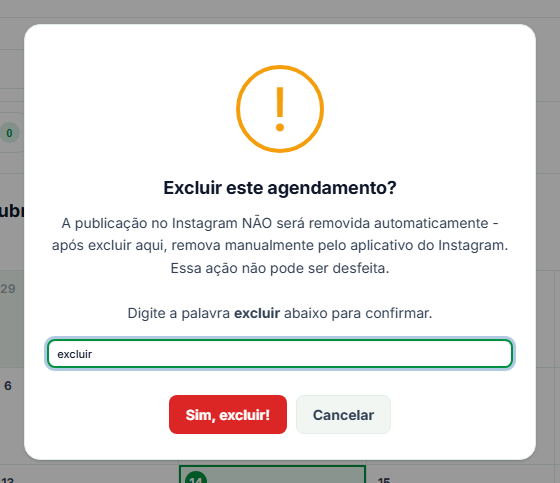
Se o campo estiver vazio ou tiver outra palavra, a janela mostra a mensagem Digite a palavra “excluir” para confirmar. e o post não é excluído. O campo aceita letras maiúsculas e minúsculas.
Posts com o status Agendado, Rascunho, Cancelado ou Erro ainda não estão na rede social. A exclusão desses posts pede apenas a confirmação em Sim, excluir!.
Perguntas Frequentes
O post ficou com status Erro. E agora?
Erro quase sempre é a conexão com a rede social: a autorização do Facebook ou do Instagram expirou, ou a conta foi desvinculada. Reconecte a rede na tela da integração com o Meta, como explica a seção Antes de começar, e agende o post de novo. O que deu erro não é reenviado sozinho.
Dá para publicar imediatamente, sem agendar?
O módulo funciona por agendamento. Para publicar o quanto antes, defina a data e a hora mais próximas disponíveis. Assim, a publicação será realizada conforme o agendamento definido.
Cancelei um post por engano, o que fazer?
O post cancelado ficará registrado no calendário, então é possível abrir, conferir o conteúdo e criar um novo com a mesma base. O cancelamento em si não poderá ser desfeito.
Excluí um post publicado, mas ele continua no Facebook.
Quando o sistema não consegue remover a publicação da Página, ele exclui o registro e mostra o aviso Agendamento excluído. Isso acontece, por exemplo, quando a publicação já tinha sido apagada na Página ou quando a conexão com o Facebook expirou. Nesse caso, deverá abrir a Página do Facebook e excluir a publicação por lá.
Excluí um post publicado, mas ele continua no Instagram, o que fazer?
O sistema não remove publicações do Instagram. A exclusão no sistema apaga apenas o registro do post. Para tirar a publicação do perfil, deverá acessar o mesmo e excluir diretamente no Instagram.
O imóvel do post foi vendido. O post é realizado mesmo assim?
Sim. O agendamento não confere a situação do imóvel na hora de publicar. Ao desativar um imóvel, vale filtrar por Tipo: Imóvel e Status: Agendado e cancelar o que ainda estiver marcado.
Quantos posts posso agendar?
A ferramenta não impõe um número, mas frequência excessiva cansa quem segue o perfil. Dois ou três posts por semana, com conteúdo variado entre os quatro tipos, rendem mais que um imóvel por dia.
Para fechar
Reserve um horário por semana para preparar e agendar as publicações dos próximos dias. Dessa forma, você mantém as redes sociais atualizadas mesmo nos períodos mais movimentados, quando visitas, atendimentos e negociações exigem mais tempo e atenção.
Chegamos ao fim desse tutorial e ficamos muito felizes em poder ter te ajudado. Caso ainda tenha dúvidas sobre outro assunto, temos outros tutoriais disponíveis sobre o sistema.
Vale lembrar que temos canais de atendimento para tirar suas dúvidas, são eles: WhatsApp, Suporte via ticket, Telefone e E-Mail.
Suporte e Atendimento
Ficou com alguma dúvida?