
Cadastrar Pessoas no Sistema
Organizar os contatos é o que separa um atendimento que flui de um cliente perdido no meio do caminho. No ImobiBrasil, cada contato tem um cadastro único, que guarda dados, preferências de imóvel, documentos e todo o histórico de conversas.
O que são “Pessoas” no ImobiBrasil
Pessoas não são apenas clientes. O mesmo cadastro atende a seis papéis, e um contato pode ter mais de um ao mesmo tempo.
- Cliente: procura imóvel para comprar ou alugar.
- Corretor: integra a sua equipe ou é parceiro.
- Proprietário: é dono dos imóveis que você administra ou vende.
- Locatário: já alugou um imóvel.
- Interessado: demonstrou interesse e ainda avalia.
- Outros: qualquer contato relevante fora dos anteriores.
Por que cadastrar
- Organização: histórico de conversas, imóveis ofertados e documentos ficam no mesmo lugar.
- Perfil de busca: você registra o que a pessoa procura e o sistema aponta os imóveis compatíveis.
- Atendimento personalizado: qualquer corretor da equipe abre a ficha e entende o contexto.
- Controle: você acompanha quem já foi atendido, o que foi oferecido e em que pé está cada negociação.
Abrir o formulário
A mesma tela inclui e altera um cadastro.
- Para incluir: acesse CRM Imóveis > Pessoas e clique em Novo.
- Para alterar: na lista, abra o menu de três pontos da linha e escolha Alterar.
O formulário é dividido em cartões. Preencha na ordem em que eles aparecem.
Perfil de Cadastro
O primeiro cartão define quem é a pessoa para a sua imobiliária.
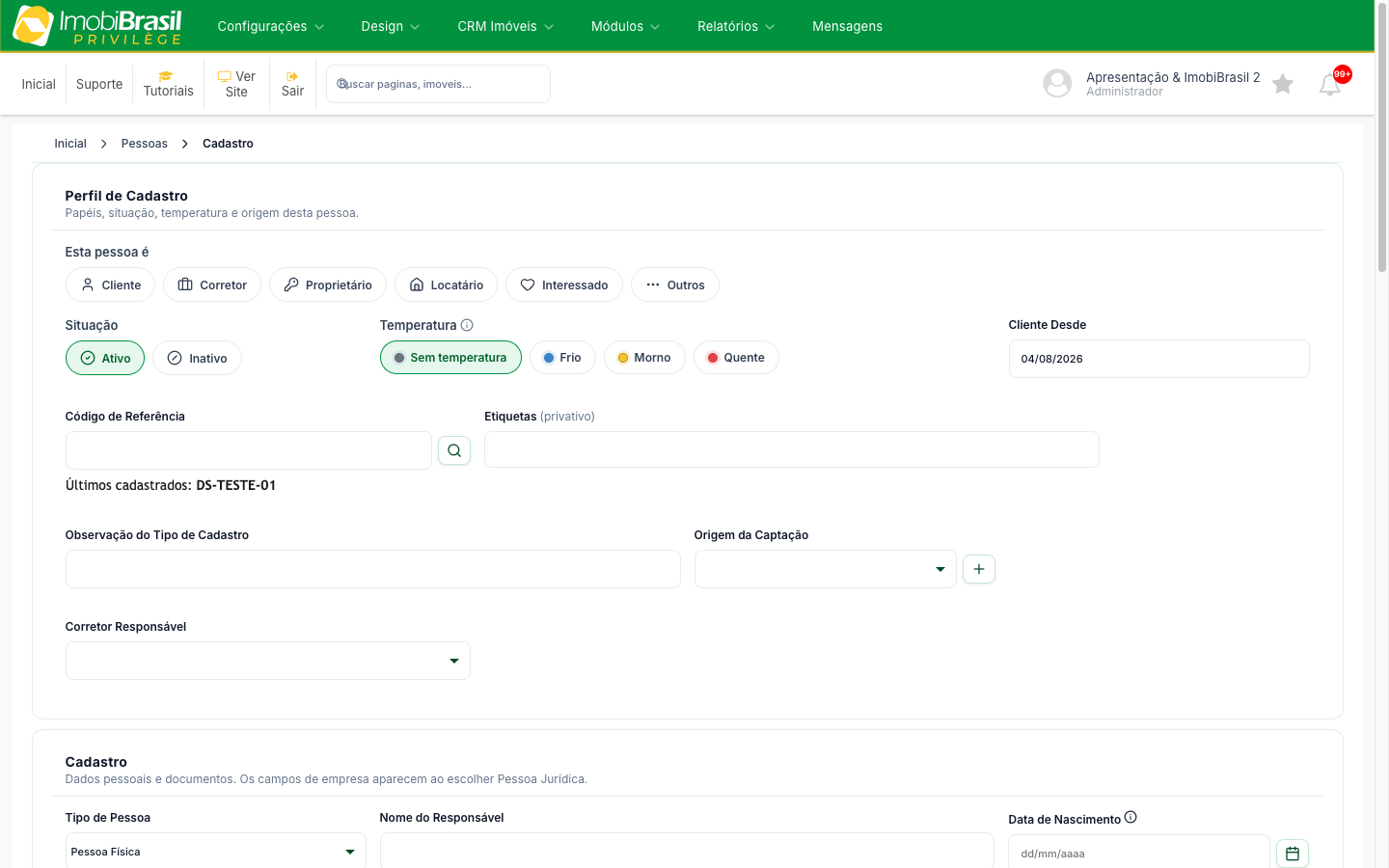
Esta pessoa é
Marque um ou mais papéis: Cliente, Corretor, Proprietário, Locatário, Interessado e Outros. Dois papéis revelam campos extras: Corretor pede o Creci, e Outros abre a Observação do Tipo de Cadastro para você descrever o vínculo.
Situação
Ativo para quem segue em atendimento, Inativo para quem pediu para não receber contato. O cadastro inativo continua no sistema com todo o histórico e sai da rotina do dia a dia.
Temperatura
Indica a proximidade do fechamento, em quatro níveis: Sem temperatura, Frio, Morno e Quente. Esse mesmo valor alimenta as abas da lista de Pessoas, então vale mantê-lo em dia. Você também troca a temperatura direto na lista, sem abrir o cadastro.
Cliente Desde
Data de início do relacionamento. Use o botão de calendário ao lado do campo. Esse campo tem permissão própria: quem não tem autorização para editar pessoas vê a data em modo leitura.
Código de Referência e Etiquetas
O Código de Referência é o seu identificador interno do contato, e a lupa ao lado confere se aquele código já pertence a outra pessoa. Abaixo do campo o sistema mostra as últimas referências usadas, o que ajuda a manter o padrão.
Etiquetas (privativo) aceita várias marcações por cadastro. As etiquetas depois viram filtro na lista de Pessoas.
Origem da Captação
Registra por onde o contato chegou: Chat, E-mail, Indicação, Placa, Plantão, Portal, Site, Stand, Telefone, Facebook e Outros, além das origens que a sua imobiliária já usou. Para criar uma origem, clique no botão + ao lado do campo, digite o nome e volte à lista pelo botão de retorno.
Dica: preencha sempre esse campo. É ele que mostra, no fim do mês, qual canal traz contato que fecha negócio.
Corretor Responsável e Cadastrado por
Corretor Responsável define quem responde pelo atendimento. Sem esse vínculo, o contato aparece como “Sem responsável” na lista de Pessoas.
Cadastrado por aparece apenas para o administrador da conta e apenas ao alterar um cadastro. Ele indica qual usuário criou o registro.
Cadastro
O segundo cartão guarda os dados pessoais e os documentos. Comece pelo Tipo de Pessoa, porque ele troca os campos seguintes.
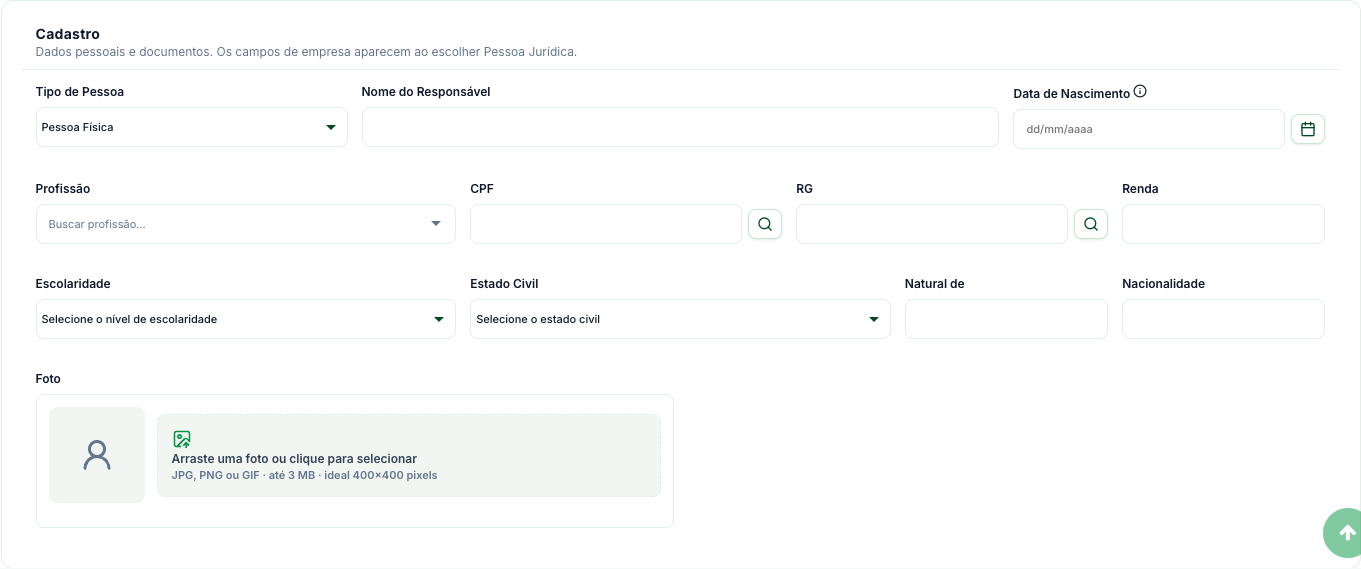
Pessoa Física
Os campos são Nome do Responsável, Data de Nascimento, Profissão, CPF, RG, Renda, Escolaridade, Estado Civil, Natural de e Nacionalidade.
Dica: preencha a data de nascimento. Com ela, o sistema envia a mensagem de aniversário para o cliente na data certa.
Pessoa Jurídica
Aparecem Razão Social, Nome Fantasia e CNPJ. O campo Nome do Responsável continua, e nele vai a pessoa de contato dentro da empresa.
Atenção: preencha a razão social. Na lista de Pessoas, é ela que aparece como nome principal de um cadastro de empresa.
Foto
Arraste a imagem para a área indicada ou clique para escolher um arquivo. O sistema aceita JPG, PNG e GIF de até 3 MB, e o tamanho ideal é 400 × 400 pixels. O botão Remover foto marca a exclusão; a imagem sai de fato quando você salva o cadastro.
Perfil de Busca
Esse cartão é opcional e vale o minuto que leva. Ele descreve o imóvel que a pessoa procura, e o sistema passa a apontar os imóveis compatíveis da sua carteira.

- Tipo de Imóvel: casa, apartamento, terreno, sala comercial e demais tipos da sua base.
- Negociação: venda, locação ou temporada.
- Valor Mínimo e Valor Máximo: a faixa de preço.
- Dormitórios: a quantidade desejada, com o critério Exatamente, Mínimo ou Máximo.
Ao salvar um cadastro sem perfil de busca, o sistema pergunta se você quer criar um. Uma pessoa pode ter mais de um perfil — útil para quem procura para morar e para investir ao mesmo tempo.
Contato
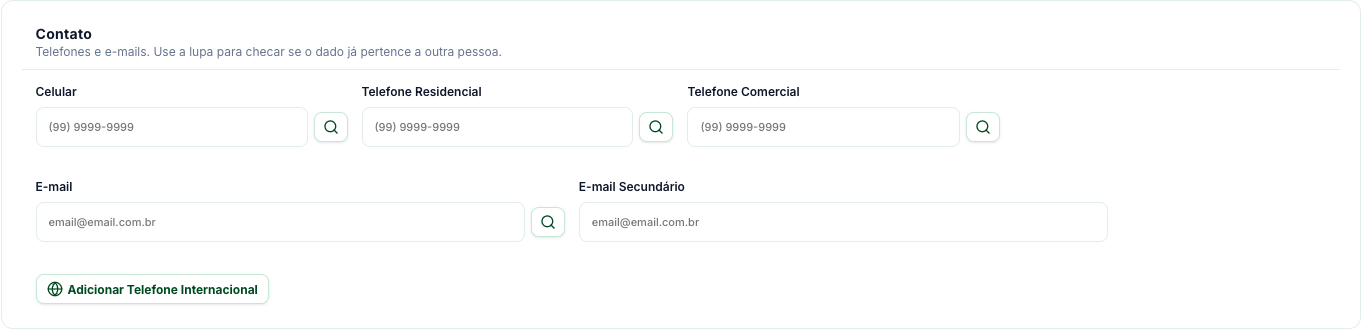
Os campos são Celular, Telefone Residencial, Telefone Comercial, E-mail e E-mail Secundário. O botão Adicionar Telefone Internacional abre o campo de país e número para contatos fora do Brasil.
O celular merece atenção: é o número que a lista de Pessoas usa no botão de WhatsApp.
Conferir antes de duplicar
A lupa ao lado de CPF, CNPJ, RG, telefones, e-mail e código de referência verifica se aquele dado já pertence a outro cadastro. Clique nela antes de salvar.
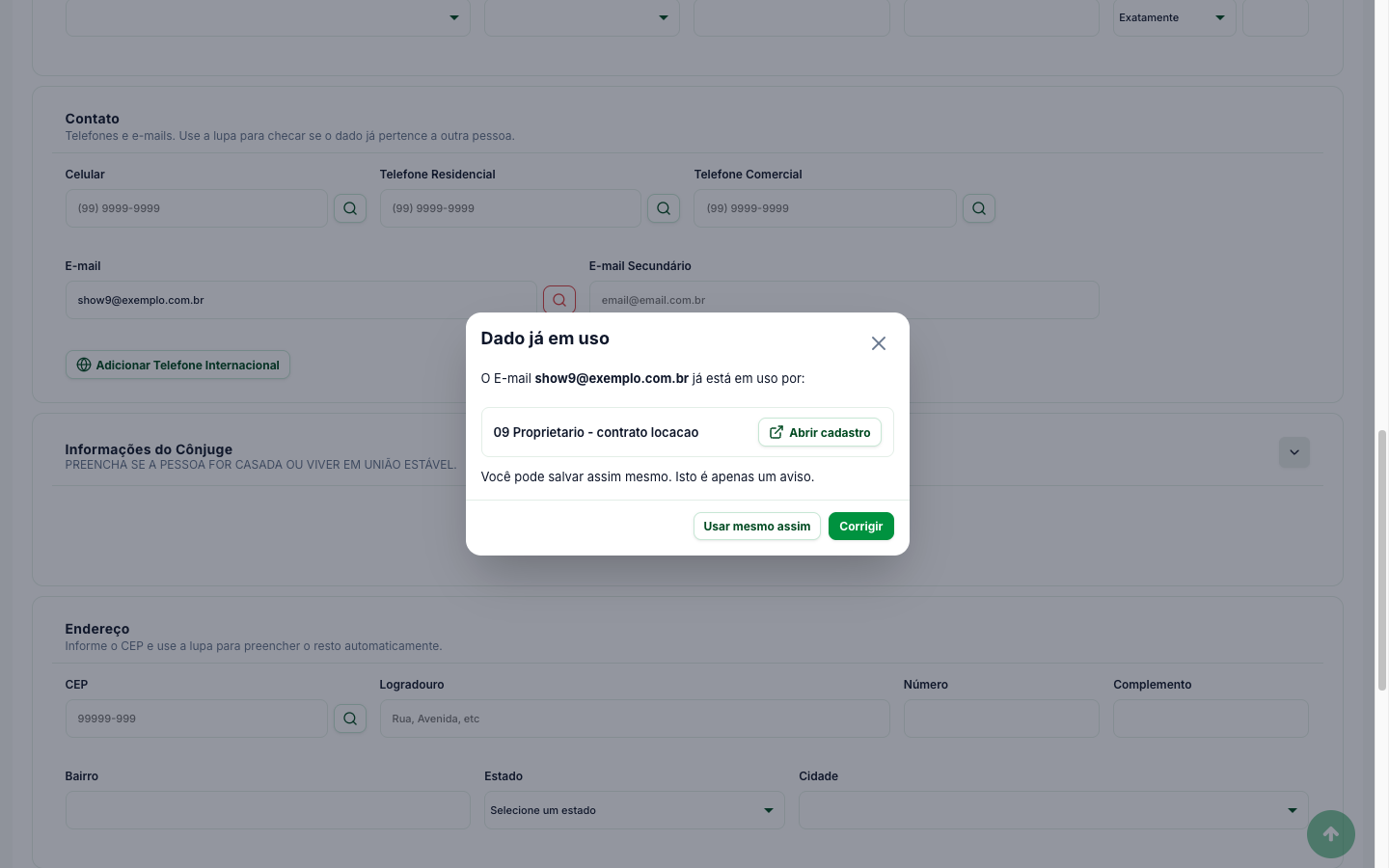
Quando o dado já existe, o sistema abre o aviso Dado já em uso e lista quem o utiliza. A partir dali você tem três caminhos: Abrir cadastro mostra a pessoa encontrada numa aba separada, Corrigir volta ao campo para você revisar e Usar mesmo assim segue com o cadastro. É um aviso, não um bloqueio — dois irmãos podem compartilhar o mesmo telefone residencial.
Cônjuge, Endereço e os últimos cartões
Informações do Cônjuge
Bloco recolhível, para preencher quando a pessoa é casada ou vive em união estável. Clique na seta do cartão para abrir. Os dados do cônjuge entram na análise de crédito e nos contratos.
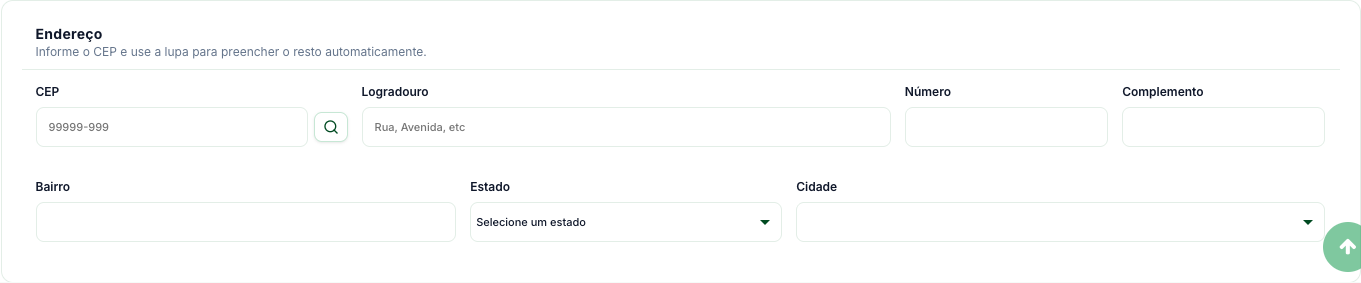
Endereço
Digite o CEP e clique na lupa: o sistema completa Logradouro, Bairro, Estado e Cidade. Preencha Número e Complemento à mão. Com logradouro, número e cidade preenchidos, a ficha da pessoa passa a oferecer o endereço em mapas.
Página do Corretor
Aparece nos cadastros de corretor e controla a presença dele no site: se o perfil fica visível, o nome de exibição, o endereço da página e a descrição.
Informações Complementares
Campos livres: Outras Informações, Interessado em, Já foi oferecido e Como será o financiamento. Os três primeiros são pesquisáveis pelo painel de filtros da lista de Pessoas, então anotar ali rende busca depois.
Salvar
Clique em Salvar Cadastro, no rodapé do formulário. O botão Cancelar descarta o preenchimento e volta à lista.
Com o cadastro salvo, você já pode vincular imóveis, enviar ofertas, registrar o histórico de atendimento e anexar documentos.
Perguntas Frequentes
O campo “Cliente Desde” está bloqueado. Por quê?
Essa data tem permissão própria. O administrador da conta e os usuários com autorização para editar pessoas alteram o campo; os demais o veem em modo leitura. Peça a liberação ao administrador em Configurações > Usuários.
Não encontro o campo “Cadastrado por”.
Ele tem duas condições: aparece somente para o administrador da conta e somente quando você altera um cadastro que já existe. Na inclusão o campo não é exibido.
Cliquei em “Remover foto” e a imagem continua na tela.
A remoção fica pendente até você salvar. Clique em Salvar Cadastro e a foto sai. Se você sair da tela sem salvar, a imagem permanece.
Posso marcar mais de um papel na mesma pessoa?
Pode, e é o uso recomendado. Um proprietário que também procura imóvel recebe as marcações Proprietário e Cliente no mesmo cadastro. Criar dois registros divide o histórico em dois lugares.
Cadastrei uma empresa e a lista mostra a linha sem nome.
Em pessoa jurídica, o nome principal vem da Razão Social. Abra o cadastro, confirme que o Tipo de Pessoa está como Pessoa Jurídica e preencha a razão social.
Qual a diferença entre excluir e deixar inativo?
A exclusão apaga o cadastro em definitivo, junto com perfis de busca, imóveis compatíveis, etiquetas e histórico, e não tem volta. A situação Inativo tira o contato da rotina e preserva tudo. Na dúvida, deixe inativo.
Tutorial em Vídeo
Para trabalhar a base já cadastrada, veja Pessoas Listar.
Suporte e Atendimento
Ficou com alguma dúvida?