
Nova Tela Inicial do CRM imobiBrasil
Como personalizar a tela inicial do CRM ImobiBrasil adicionando, removendo e reordenando cards, e como alternar entre a versão clássica e a nova.
A tela inicial do CRM ImobiBrasil é personalizável: você adiciona, remove e reorganiza os cards para deixar à mão as informações que usa no dia a dia. A nova versão (2.0) convive com a clássica (1.0), e a troca entre as duas é feita em Configurações > Configurações Gerais.
Esta atualização não só melhora a estética, mas também amplia sua capacidade de gerenciamento com eficiência, permitindo a transição suave entre a versão clássica e a nova interface. Prepare-se para adaptar o espaço de trabalho ao que cada um usa no dia a dia.
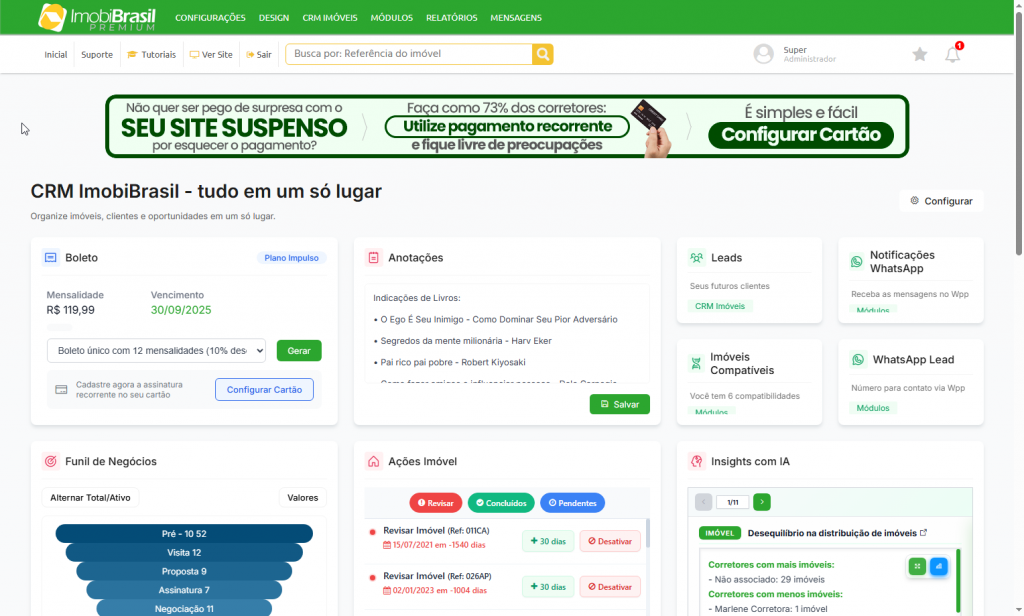
Personalizando a Tela Inicial
Para personalizar a tela inicial do CRM imobiBrasil, comece clicando em "Configurar", que se encontra diretamente na sua tela inicial no canto superior direito.
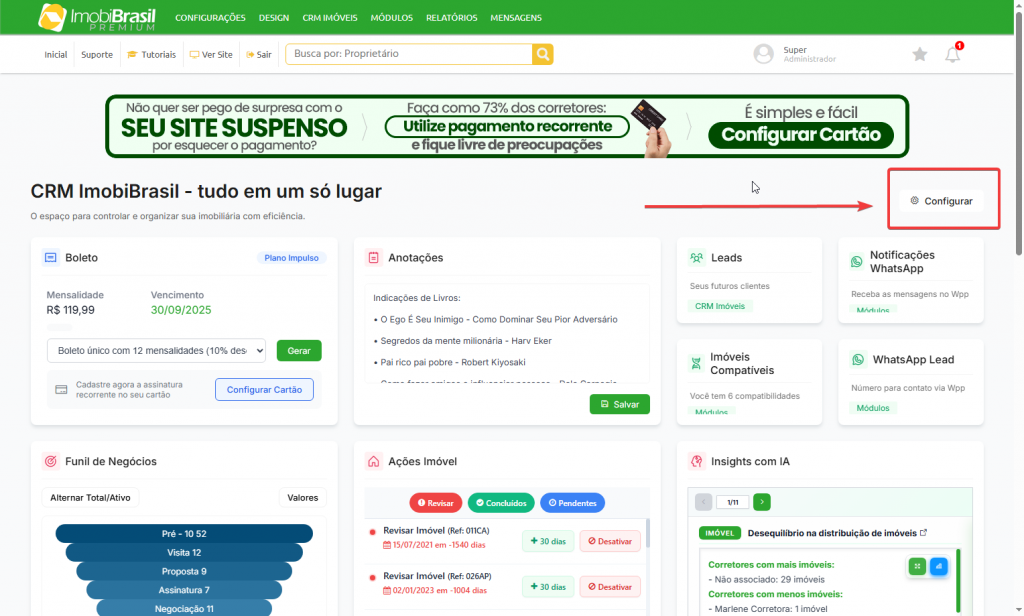
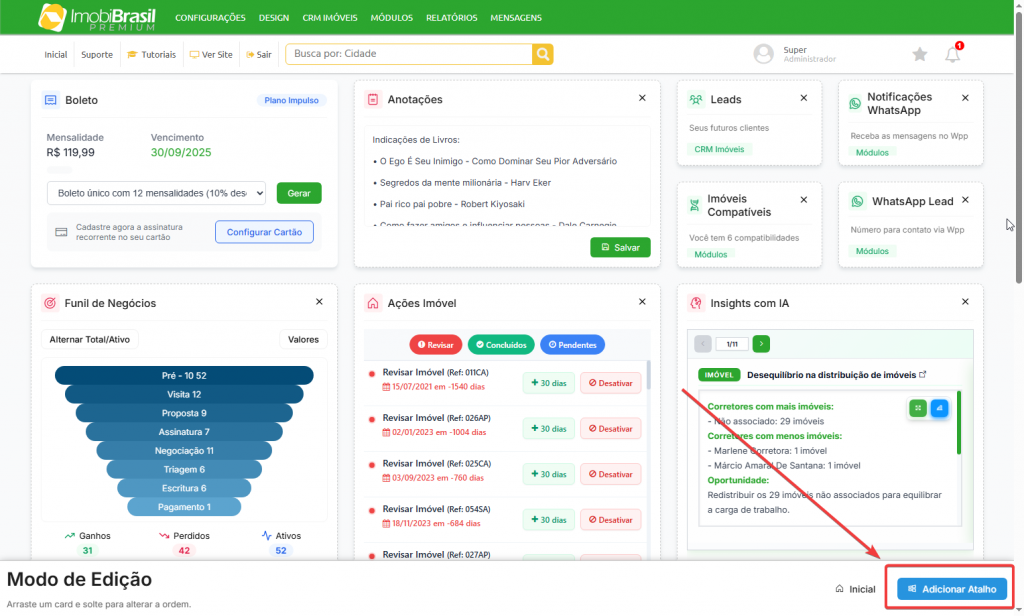
Isso lhe dará acesso à tela de edição, onde você pode fazer diversas modificações para adaptar a interface às suas necessidades. Dentro desta tela, você pode adicionar novos cards selecionando "Adicionar Atalho" que fica fixo na parte de baixo da sua tela, no canto inferior direito.
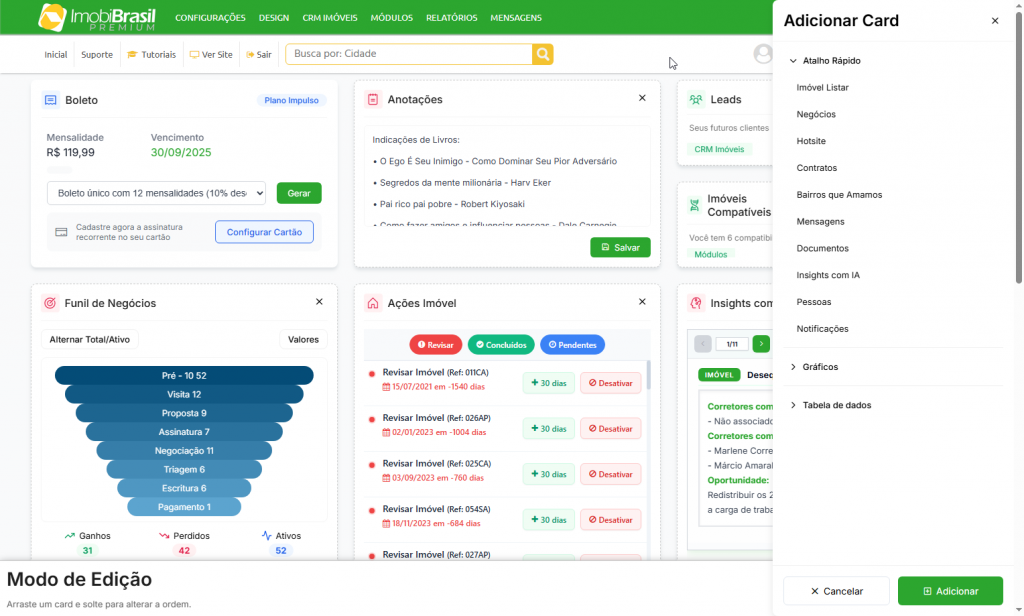
Aqui, você tem a liberdade de escolher entre várias opções como Atalho Rápido, Gráfico e Tabela de Dados, permitindo adicionar funcionalidades específicas conforme sua preferência.
Além de adicionar cards, você também pode reordenar os existentes simplesmente clicando e arrastando-os para a posição que desejar, o que facilita a organização e priorização das informações mais importantes para o seu dia a dia. Caso algum card não seja mais necessário, é possível removê-lo facilmente clicando no ícone "X" no canto do card. No entanto, é importante notar que o card de boletos é fixo e não pode ser alterado ou removido, garantindo que informações críticas permaneçam sempre acessíveis.
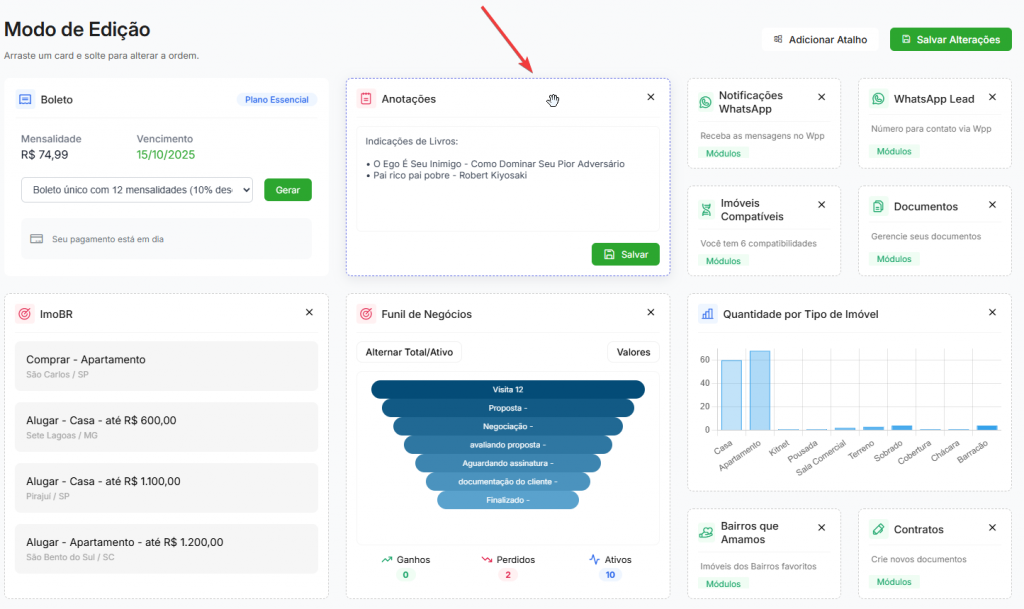
Após realizar as mudanças necessárias na tela de edição, como adicionar, reordenar ou remover cards, certifique-se de clicar em "Salvar Alterações" para aplicar todas as modificações efetuadas.
Com essas ferramentas de personalização, o processo torna-se não apenas simples, mas também extremamente eficaz, permitindo que você configure a tela inicial do CRM imobiBrasil de maneira a otimizar sua eficiência e responder melhor às demandas específicas do seu trabalho no setor imobiliário.
Como Mudar a Versão da Tela Inicial no CRM imobiBrasil?
Para alternar entre as versões da tela inicial do CRM imobiBrasil, siga estes passos simples:
- Acesse Configurações: Faça login no CRM, vá até CONFIGURAÇÕES e selecione CONFIGURAÇÕES GERAIS.
- Escolha a Versão: Dentro de CONFIGURAÇÕES GERAIS, localize a seção CRM e use o menu dropdown para selecionar entre Versão 1.0 (clássica) ou Versão 2.0 (nova).
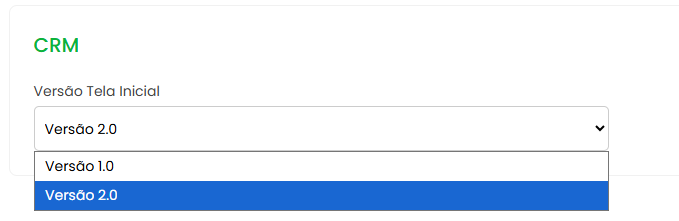
As alterações são aplicadas imediatamente, permitindo que você customize sua experiência de acordo com suas preferências.
Com a nova tela inicial do CRM imobiBrasil, você está prestes a descobrir uma experiência totalmente transformada! Com um design moderno e completamente personalizável, prepare-se para aproveitar todos os benefícios de uma interface feita sob medida para as suas necessidades. Agora, mais do que nunca, você pode organizar, visualizar e acessar as informações críticas com facilidade e eficiência. Personalize sua tela inicial, explore as novas funcionalidades e maximize seu desempenho no setor imobiliário. A configuração fica salva por usuário: cada pessoa da equipe monta a tela como preferir.
Este conteúdo ajudou?
Obrigado pelo retorno.