
Gestão de Condomínios
Gerencie seus condomínios de forma rápida e fácil com o nosso módulo exclusivo de Gestão de Condomínios. Com ele, você pode criar e personalizar páginas para cada condomínio, oferecendo uma visão clara e organizada de todos os detalhes importantes.
Recomendação de Modelos: Para uma visualização ideal e para garantir que a página do seu condomínio tenha o melhor layout, recomendamos utilizar os modelos de 33 a 40.
Como configurar os Condomínios?
Para isso, você deve percorrer o seguinte caminho: Imóveis >> Listar Imóveis >> Condomínios.
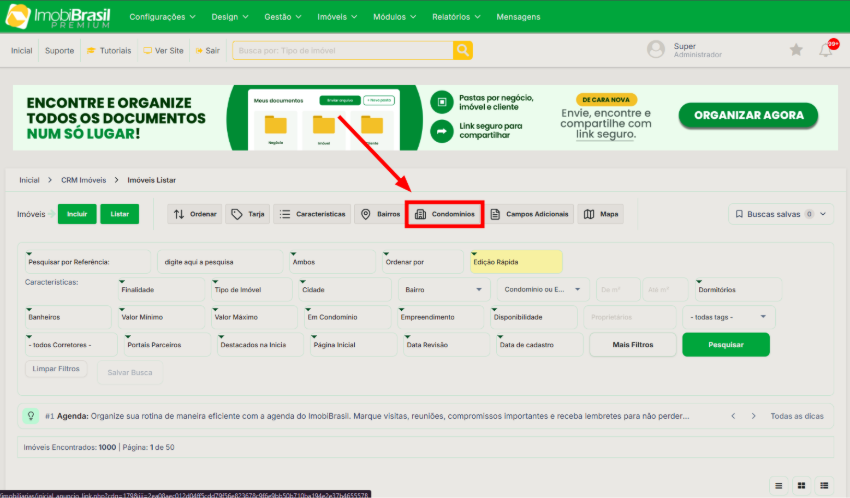
Você será redirecionado para a seguinte tela:
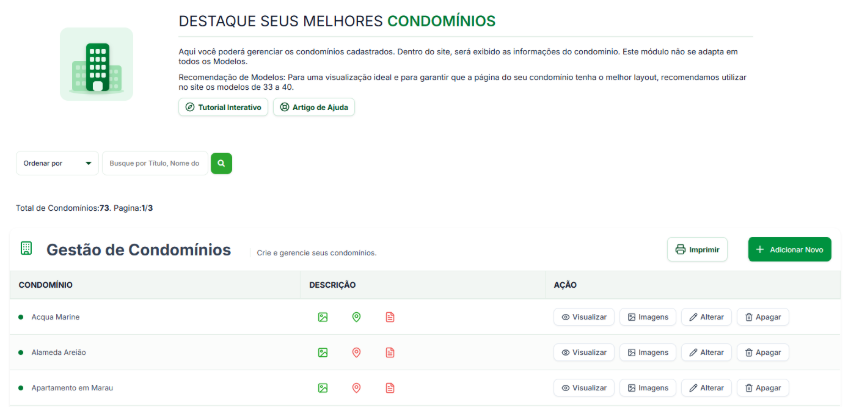
Nesta tela você pode acessar o nosso tutorial interativo e o artigo de ajuda. É possível adicionar um novo condomínio e realizar diversas ações em condomínios já existentes, como verificar a pré-visualização da página, adicionar imagens para banners ou fotos, além de editar ou excluir condomínios.
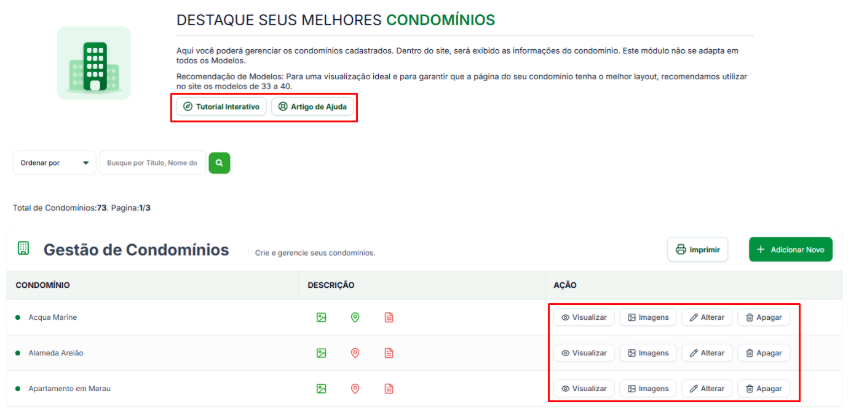
Para cadastrar um novo condomínio é muito simples, você deverá clicar no botão “Adicionar Novo”, e você será direcionado para a seguinte página:
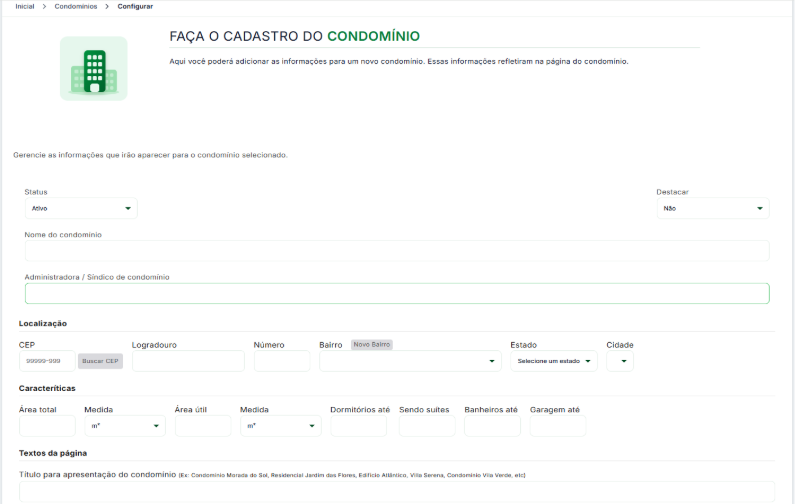
Para isso, é necessário definir o “Status”, a “Ordem de Exibição”, o “Nome do Condomínio” e os dados relacionados à sua localização, como “CEP”, “Logradouro”, entre outros. Também é possível especificar características do condomínio, como a área total e a quantidade máxima de “Dormitórios” que os imóveis possuem, entre outros detalhes.
Ao rolar a tela para baixo, você pode escrever um texto para a descrição do condomínio, além de acessar exemplos de descrições para usar como referência. Por fim, é possível selecionar características personalizadas do condomínio ou até mesmo cadastrar novas. Após isso, clique em “Salvar Configurações”.
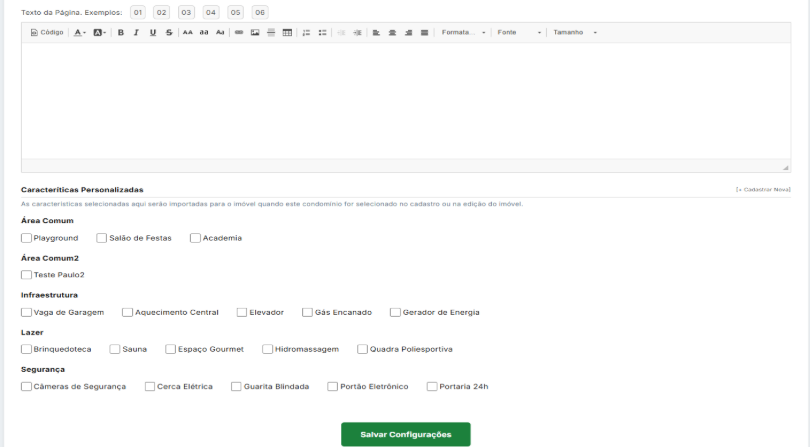
As características selecionadas aqui serão importadas para o imóvel quando este condomínio for selecionado no cadastro ou na edição do imóvel.
Configurando as Imagens
Na tela de listagem de condomínios, localize o condomínio desejado e clique no botão de imagem.
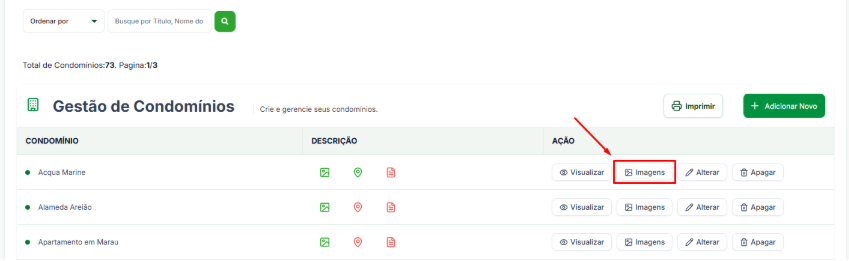
Selecione a foto do banner e clique em “Salvar Alterações” para publicá-lo. Para as fotos gerais de apresentação, selecione as imagens desejadas e clique em “Enviar Imagens”.

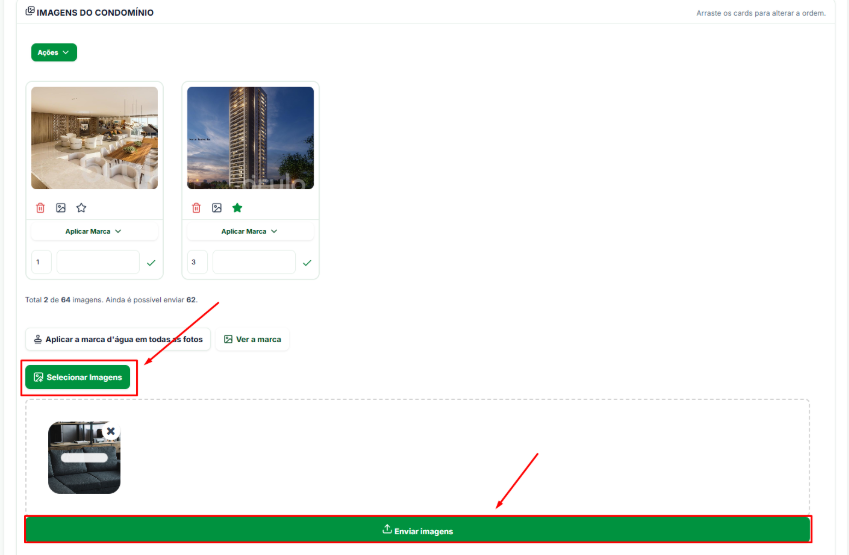
Com isso, o condomínio estará criado. Em seguida, acesse a ficha de alteração do imóvel e selecione o condomínio que ele está localizado.

Para acessar a página específica do condomínio e visualizar os imóveis associados a ele, clique no seguinte ícone:
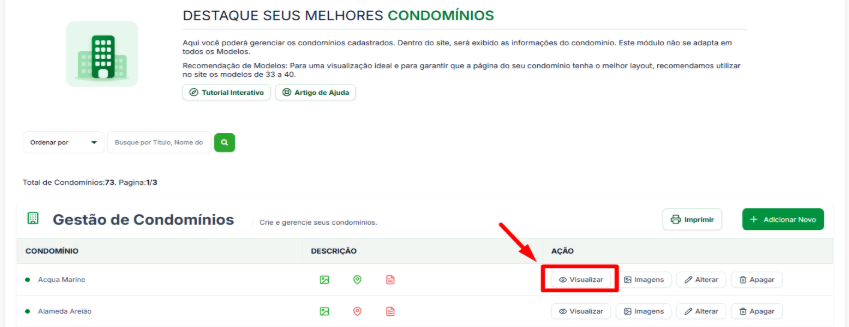
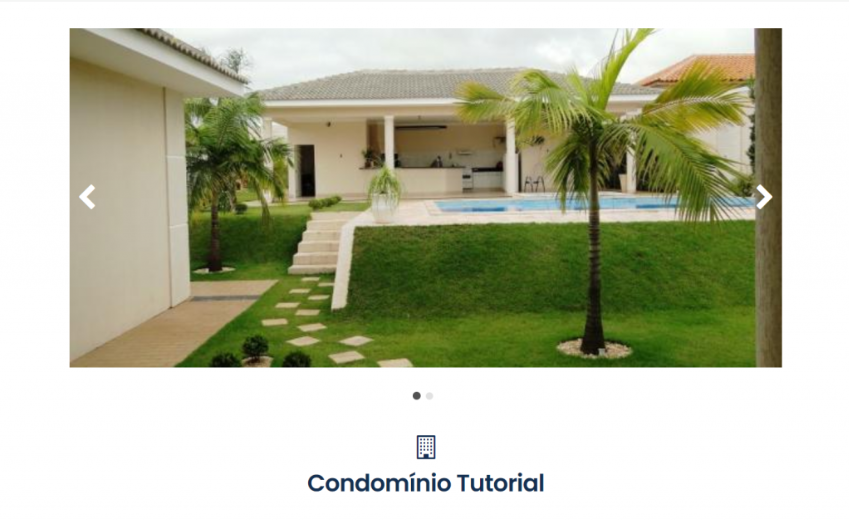
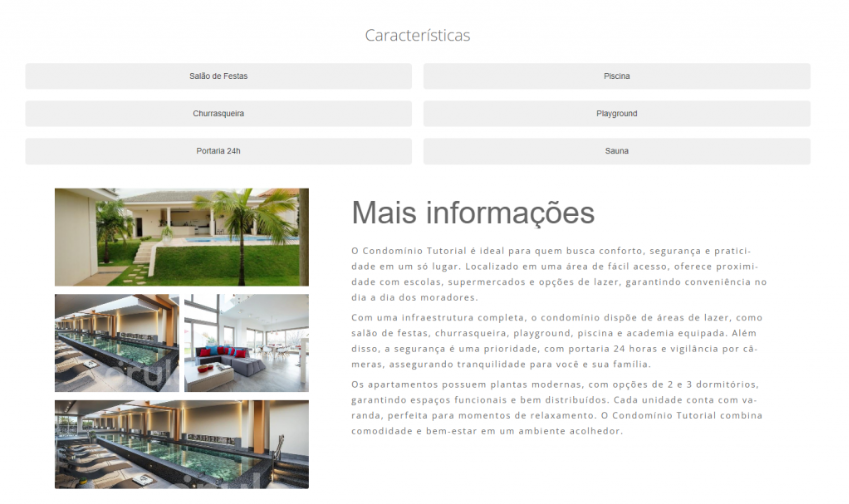
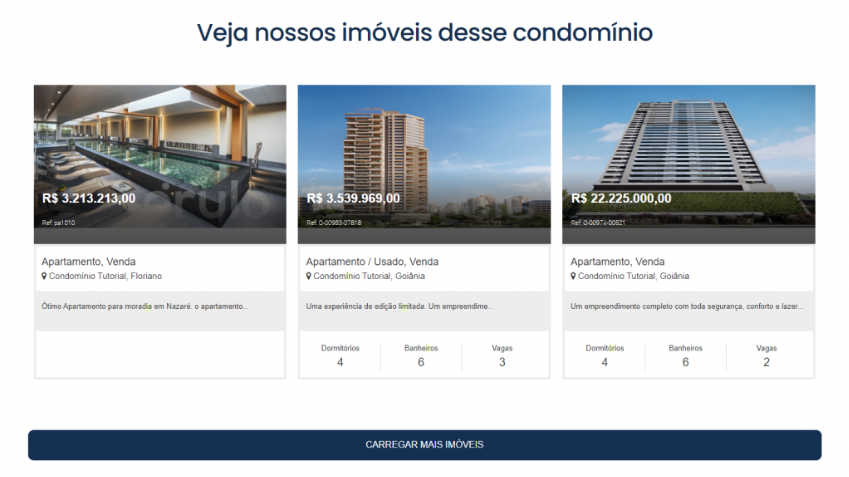
Você visualizará a página criada com o banner, descrição, fotos e a lista de imóveis vinculados ao condomínio, oferecendo uma excelente ferramenta para promover seus imóveis de forma mais atrativa e organizada.
Chegamos ao fim desse tutorial e ficamos muito felizes em poder ter te ajudado. Caso ainda tenha dúvidas sobre outro assunto, temos outros tutoriais disponíveis sobre o sistema.
Vale lembrar que temos canais de atendimento para tirar suas dúvidas, são eles: WhatsApp, Suporte via ticket, Telefone e E-Mail.
Este conteúdo ajudou?
Obrigado pelo retorno.