
Campos adicionais dos imóveis
Como criar campos adicionais no cadastro de imóveis do ImobiBrasil, os tipos disponíveis, a exibição no site ou privada e o limite de cada plano.
Posição do sol, distância da praia, data da última reforma, valor do condomínio extraordinário. Toda imobiliária tem informações que importam na sua região e não cabem em nenhum campo padrão. Os campos adicionais são onde elas entram, com nome, tipo e grupo definidos por você.
Para abrir, acesse Imóveis > Listar Imóveis e clique em Campos Adicionais, na barra de atalhos do topo.
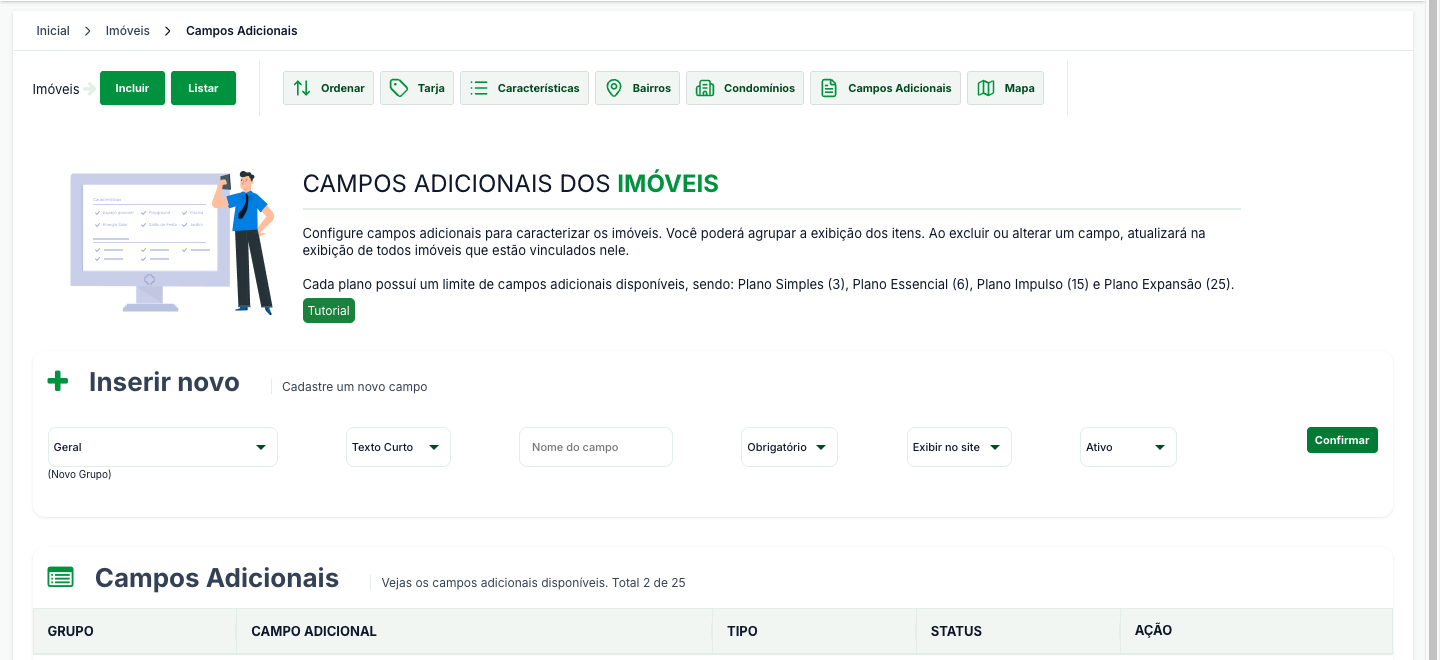
Quantos campos o seu plano permite
- Simples: 3 campos.
- Essencial: 6 campos.
- Impulso: 15 campos.
- Expansão: 25 campos.
O contador ao lado do título da lista mostra o consumo, como Total 2 de 25.
Criar um campo
No bloco Inserir novo, preencha da esquerda para a direita:
- Grupo: escolha um existente ou (Novo Grupo) para criar outro.
- Tipo: define o que o campo aceita (ver abaixo).
- Nome do campo: como ele aparece no cadastro do imóvel.
- Obrigatório ou Opcional.
- Exibir no site ou Privado.
- Ativo ou Desativado.
- Clique em Confirmar.
Os tipos disponíveis
- Texto Curto e Texto Longo: para informação escrita.
- Data: abre o calendário no preenchimento.
- Select: uma lista de opções fixas, para padronizar as respostas.
- Financeiro: valores em reais.
- Área m² e Distância km: números com a unidade já formatada.
- Número: valores numéricos em geral.
Escolher o tipo certo importa mais do que parece. Select evita que a mesma informação seja escrita de cinco jeitos diferentes pela equipe; Área m² e Financeiro deixam o dado comparável entre imóveis, o que texto livre nunca permite.
Exibir no site ou privado
É a decisão que separa dois usos. Exibir no site serve para o que ajuda a vender, como posição do sol e distância da praia. Privado guarda o que é da operação, como nome do zelador e data do último contato com o proprietário, sem risco de ir ao ar.
A lista de campos
A tabela abaixo mostra o que existe hoje, com Grupo, Campo Adicional, Tipo, Status e Ação, com os comandos Editar e Excluir.
Como nas características, alterar ou excluir um campo muda a exibição de todos os imóveis vinculados a ele: a tela avisa isso. Excluir um campo apaga também o que foi preenchido nele, em toda a carteira.
Perguntas Frequentes
Onde preencho o campo depois de criado?
No cadastro do imóvel, na seção Campos Adicionais. Ele aparece dentro do grupo que você escolheu.
Atingi o limite do meu plano.
Reveja os campos existentes: os que ninguém preenche podem sair, e o limite volta a ter folga. Se todos forem necessários, a mudança de plano é o caminho. Fale com o Suporte.
Marquei "Obrigatório" e não consigo salvar imóveis antigos.
O campo obrigatório passa a ser exigido em qualquer edição, inclusive nos cadastros feitos antes dele existir. Se isso travar a rotina, mude para Opcional e volte a exigir depois que a carteira estiver preenchida.
Qual a diferença para as características?
A característica responde sim ou não. O imóvel tem piscina. O campo adicional guarda um valor: uma data, um número, um texto. Veja Características dos imóveis.
Desativar é o mesmo que excluir?
Não, e a diferença é importante. Desativado tira o campo de circulação e preserva o que já foi preenchido. Excluir apaga o campo e o conteúdo dele em todos os imóveis.
Para fechar
Como o limite é curto, cada campo precisa valer a vaga. O teste é simples: se a informação não muda a decisão de quem procura nem a rotina de quem atende, ela cabe na descrição. O campo adicional fica livre para o que realmente diferencia os seus imóveis.
Este conteúdo ajudou?
Obrigado pelo retorno.