
Agenda
Como usar a Agenda do ImobiBrasil para criar, editar, concluir e imprimir compromissos da equipe, incluindo as tarefas de Negócios e os aniversários.
A Agenda reúne os compromissos da equipe num calendário só: atendimentos, visitas, reuniões, ligações, as tarefas criadas em Negócios e os aniversários das pessoas cadastradas. Com a agenda de todos à vista, ninguém descobre tarde demais que dois corretores marcaram na mesma hora. Este guia mostra como criar, encontrar, mover e acompanhar cada compromisso.
Para abrir, acesse Módulos > Agenda.
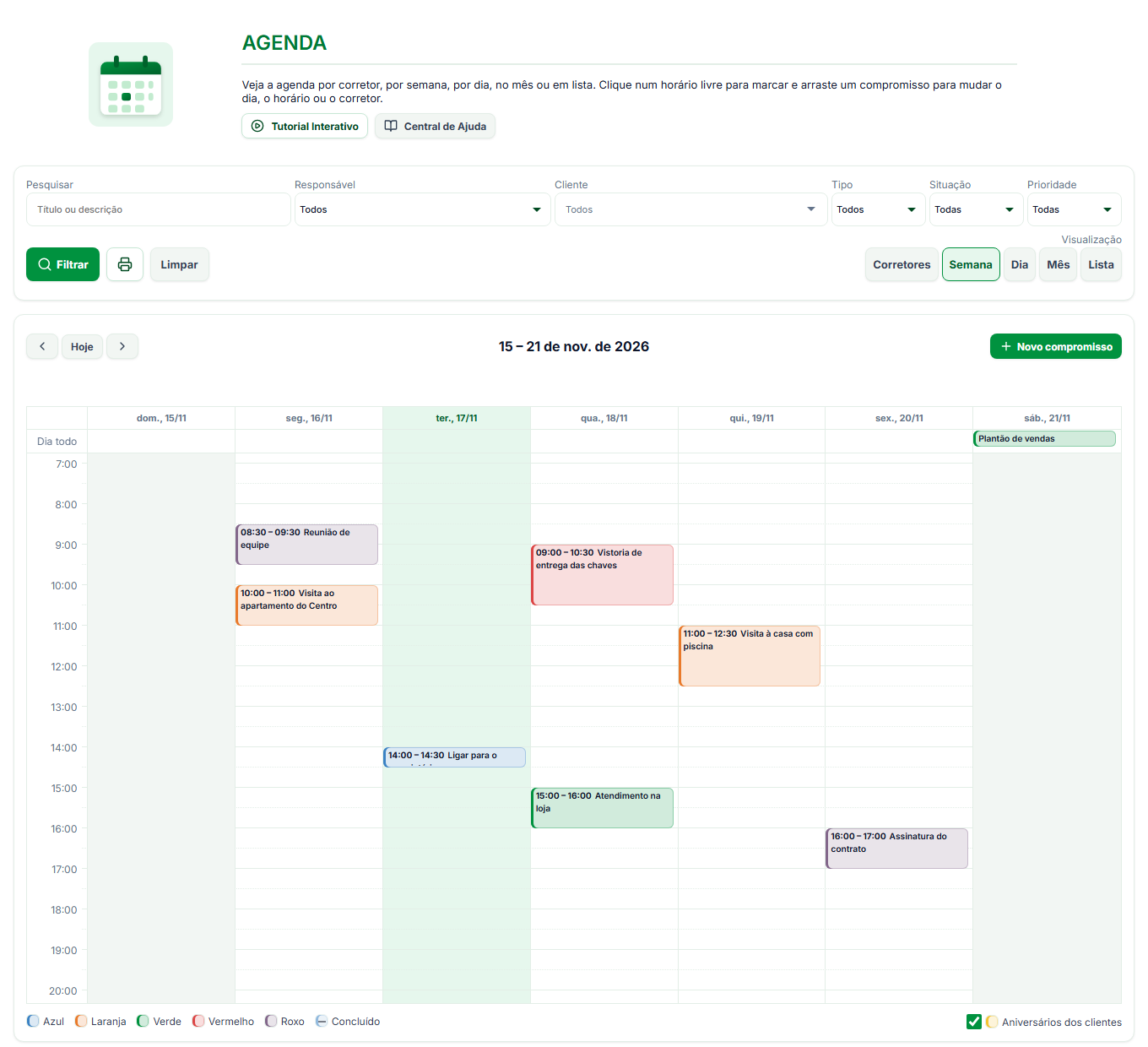
As cinco formas de ver a agenda
Os botões de Visualização, à direita dos filtros, trocam o formato do calendário. A Agenda lembra a última visualização escolhida.
- Corretores: uma coluna por corretor, com as horas do dia. Mostra de uma vez quem está livre e quem está ocupado. No seletor Dias, escolha quantos dias aparecem por tela: 1, 3, 5 ou 7.
- Semana: os sete dias da semana, hora a hora.
- Dia: apenas o dia escolhido, hora a hora.
- Mês: o mês inteiro, para enxergar a carga de trabalho e achar os dias livres. No seletor Meses, escolha ver de 1 a 4 meses por tela.
- Lista: os compromissos em tabela, com data, horário, cliente, responsável, prioridade e situação. Os campos Data de e Data até definem o período da lista.
As setas acima do calendário avançam e voltam no período. O botão Hoje volta para a data atual.
Abaixo do calendário fica a legenda das cores. A caixa Aniversários dos clientes, também na legenda, mostra ou esconde os aniversários no calendário.
Criar um compromisso
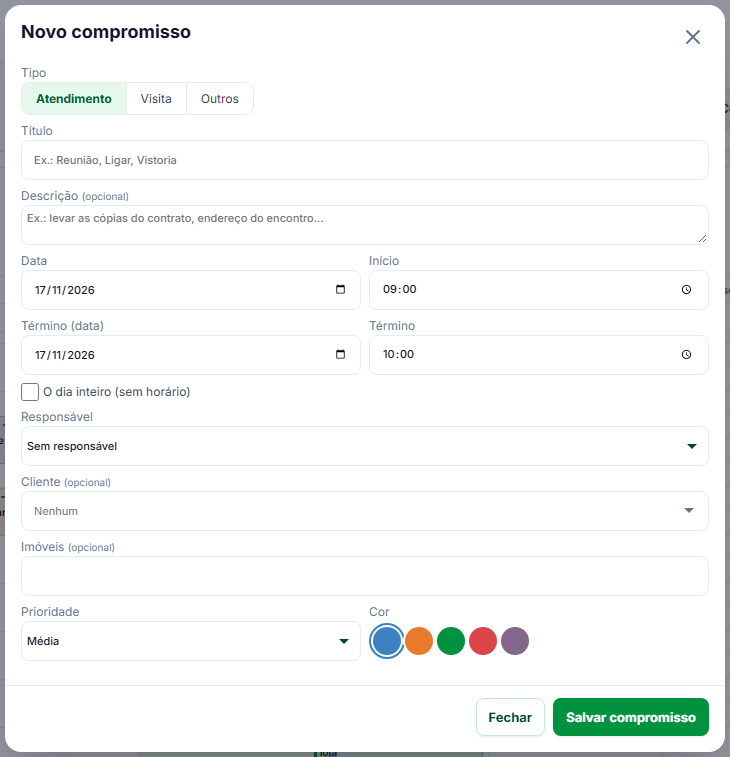
- Clique em Novo compromisso. Outra forma: clique num horário livre do calendário, ou arraste o mouse sobre um intervalo de horas. Na visualização Corretores, o compromisso já vem com o corretor da coluna.
- Escolha o Tipo: Atendimento, Visita ou Outros.
- Preencha o Título, com 3 caracteres ou mais. O campo sugere títulos comuns e os títulos que a sua equipe já usou.
- Se quiser, escreva uma Descrição, por exemplo o endereço do encontro ou o que levar.
- Informe a Data, o Início e o Término. Para um compromisso sem horário, marque O dia inteiro (sem horário).
- Em Responsável, escolha o corretor que vai atender. O responsável recebe o aviso do compromisso por e-mail.
- Se fizer sentido, vincule o Cliente e os Imóveis. Nos dois campos, digite parte do nome ou da referência para buscar.
- Defina a Prioridade e a Cor.
- Clique em Salvar compromisso.
Abrir, editar, concluir e excluir
Clique sobre um compromisso, no calendário ou na lista. Abre um cartão com o tipo, a prioridade, a situação, a data, o horário, o responsável, o cliente e os imóveis vinculados.
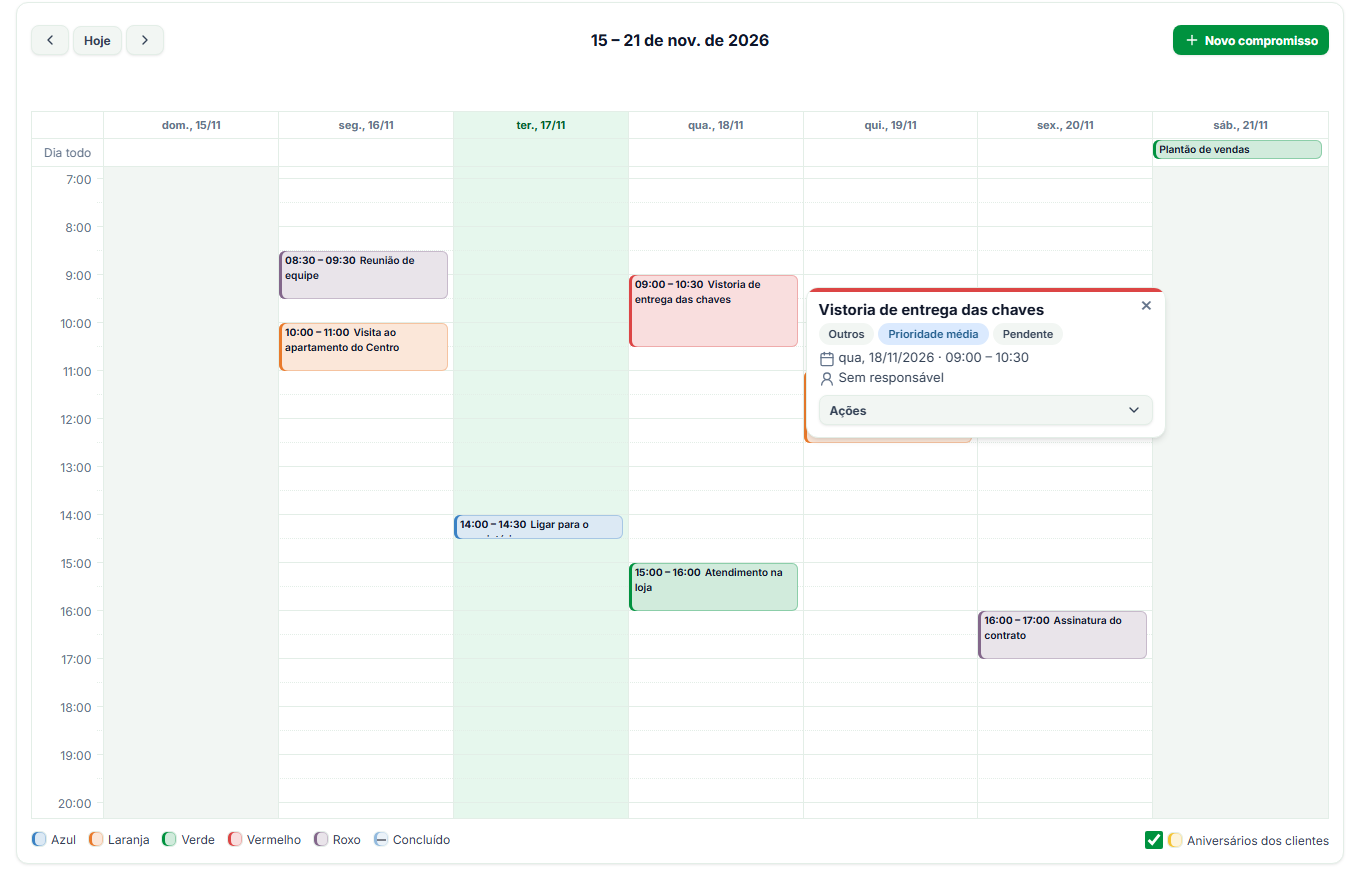
O menu Ações do cartão traz os comandos:
- Editar: abre o compromisso para alterar qualquer campo.
- Marcar como concluído: registra que o compromisso foi feito. Um compromisso concluído aparece esmaecido e riscado no calendário, e o comando Reabrir desfaz a conclusão.
- Abrir negócio: aparece quando o compromisso foi criado por uma atividade de Negócios. Leva direto ao negócio de origem.
- Excluir: apaga o compromisso, depois de uma confirmação.
Mover arrastando
Para mudar o dia ou o horário, arraste o compromisso no calendário até a nova posição. Para mudar a duração, puxe a borda de baixo do compromisso. Na visualização Corretores, arrastar para a coluna de outro corretor troca o responsável.
Um compromisso de dia inteiro não vira compromisso com horário pelo arraste, nem o contrário. Para essa troca, use Editar.
Encontrar um compromisso
A faixa de filtros no alto vale para todas as visualizações:
- Pesquisar: busca no título e na descrição.
- Responsável: isola a agenda de um corretor dentro do calendário da equipe.
- Cliente: mostra os compromissos de uma pessoa.
- Tipo: Atendimento, Visita, Outros ou Negócios. A opção Negócios mostra as atividades que vieram do módulo de Negócios.
- Situação: pendentes ou concluídos.
- Prioridade: alta, média ou baixa.
Clique em Filtrar ou tecle Enter para aplicar. O botão Limpar volta ao calendário completo.
Imprimir os compromissos
O botão com o ícone de impressora, ao lado de Filtrar, imprime a lista dos compromissos com os filtros aplicados na tela. Antes de imprimir, você escolhe as colunas e a orientação da folha. O relatório abre em outra aba.
Compromissos que vêm de Negócios
Ao registrar uma atividade dentro de um negócio, em Gestão > Negócios, a caixa Adicionar na agenda? decide se a atividade também entra na Agenda.
- Anotação e Atendimento: a caixa vem desmarcada. Marque quando quiser o registro no calendário.
- Tarefas (Almoço, E-mail, Ligação, Reunião, Tarefa, Visita e WhatsApp) e Reserva: a caixa vem marcada.
A tarefa entra na Agenda no horário informado, do início ao Término. Sem término, a tarefa ocupa 30 minutos. Quando a atividade é editada no negócio, o compromisso na Agenda acompanha a alteração.
Perguntas Frequentes
Qual a diferença entre a Agenda e o Agendamento de Visita?
A Agenda é o calendário livre da equipe, para qualquer tipo de compromisso. O Agendamento de Visita, em Gestão > Agendamento de Visita, é o fluxo em que o visitante pede a visita pelo site e a imobiliária confirma. Cada visita confirmada entra na Agenda como compromisso do tipo Visita.
Por que uma atividade de Negócios não apareceu na Agenda?
A atividade só entra na Agenda quando a caixa Adicionar na agenda? está marcada no momento de salvar. Em Anotação e Atendimento, a caixa vem desmarcada. Confira também os filtros da Agenda: o filtro de Tipo ou de Responsável pode estar escondendo a atividade.
Por que aparecem aniversários no calendário?
A Agenda mostra os aniversários das pessoas cadastradas em Gestão > Pessoas, a partir da data de nascimento do cadastro. É um lembrete fácil de contato com quem já está na sua base. Para esconder os aniversários, desmarque a caixa Aniversários dos clientes, na legenda abaixo do calendário.
Um compromisso excluído pode ser recuperado?
Não. A exclusão é definitiva. Quando o compromisso apenas mudou de data, arraste ou edite em vez de apagar e criar outro. Assim o vínculo com a pessoa e o imóvel se mantém.
Cada corretor vê a agenda dos outros?
Depende das permissões do usuário, definidas em Configurações > Usuários Adicionais. As permissões da Agenda definem se o usuário vê todos os compromissos ou só os próprios, se edita e exclui os dos outros e se pode escolher outro corretor como responsável. Sem a permissão de vincular corretor, o usuário marca compromissos só para si mesmo.
Para fechar
Combine com a equipe uma cor para cada tipo de compromisso e mantenha o padrão. Comece o dia pela visualização Corretores: ela mostra num relance quem está livre para o próximo atendimento.
Este conteúdo ajudou?
Obrigado pelo retorno.