
Documentos: como guardar e organizar os arquivos da imobiliária
Contrato assinado, laudo de vistoria, matrícula, planta, fotos de captação: o módulo Documentos guarda esses arquivos em pastas, dentro do sistema. Os arquivos de imóveis, pessoas e negócios ficam organizados automaticamente, e a equipe encontra cada documento sem depender da pasta de downloads de alguém. Este guia mostra como a tela funciona, como enviar, encontrar, visualizar e baixar arquivos, e como acompanhar o espaço usado.
Para abrir, acesse Gestão > Documentos ou Módulos > Documentos.
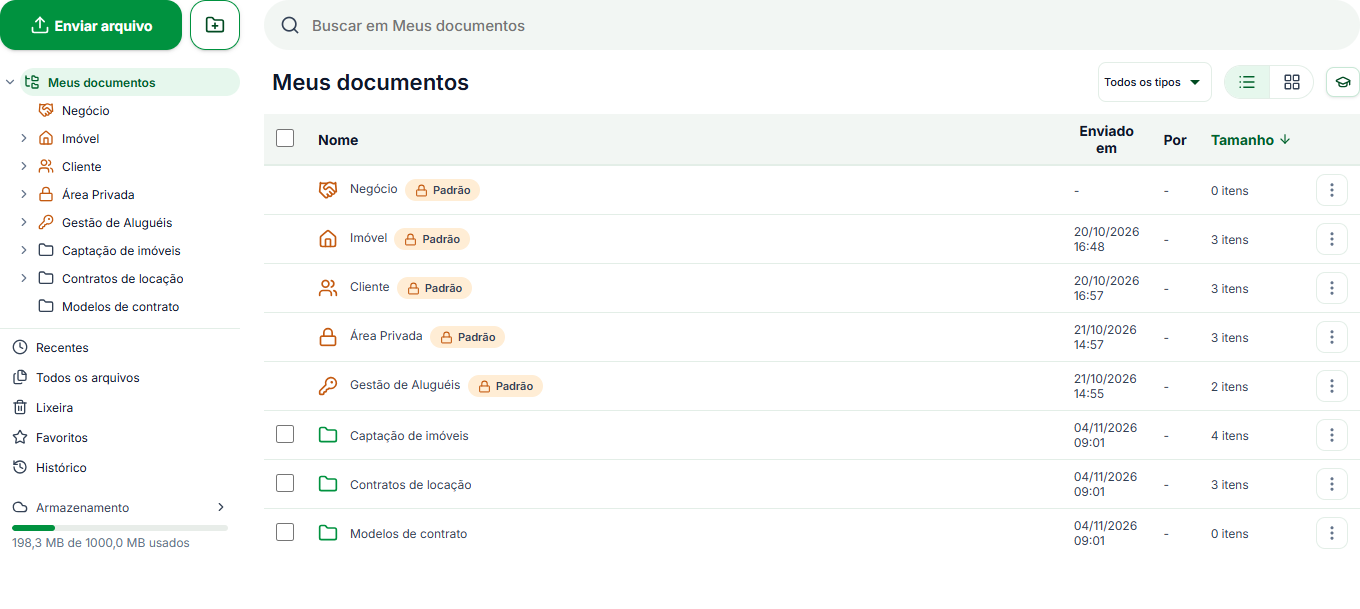
Como a tela é organizada
- Enviar arquivo e Nova pasta (o ícone ao lado): enviam arquivos ou criam uma pasta dentro da pasta aberta.
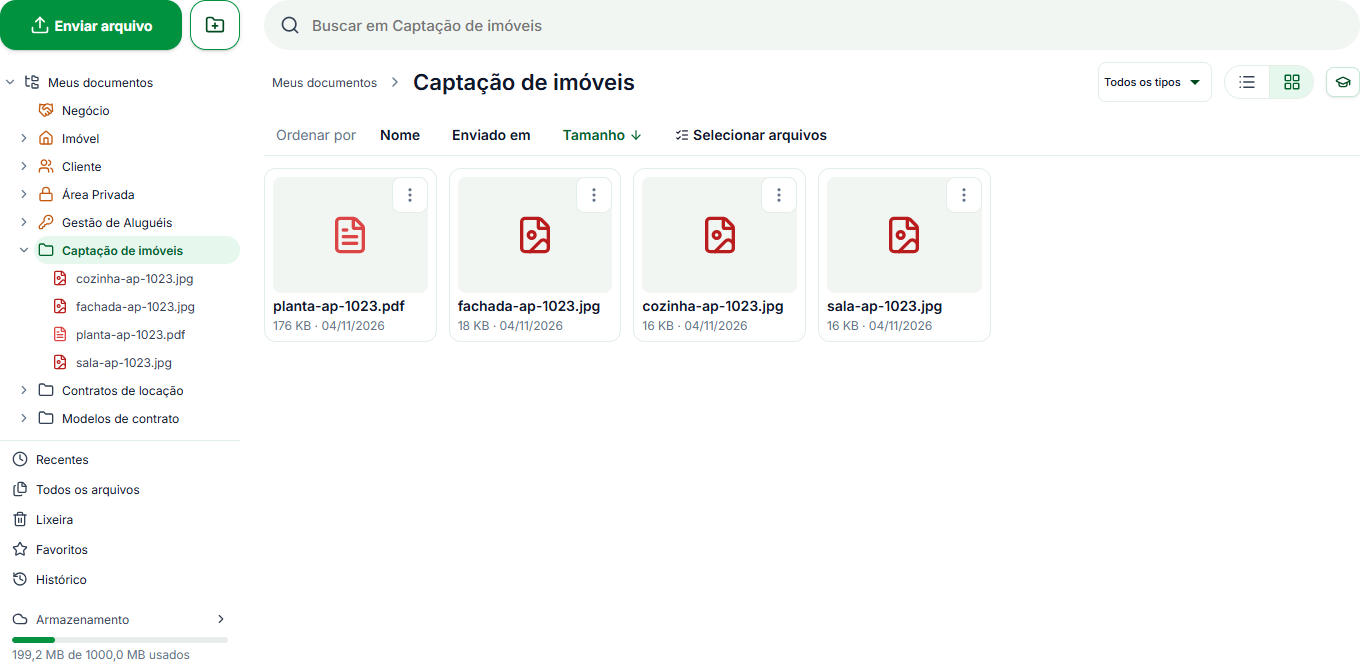
- Árvore de pastas: mostra todas as pastas. Clique na seta para expandir ou recolher uma pasta, e no nome para abrir. Cada pasta mostra até 5 subpastas e 5 arquivos. Para ver o restante, clique em Mais, na própria árvore.
- Recentes: os 50 últimos arquivos enviados e pastas criadas.
- Todos os arquivos: a lista de todos os arquivos, com filtros por tipo e por vínculo.
- Lixeira e Histórico: os itens excluídos e o registro de envios e exclusões. Veja o guia Lixeira e Histórico.
- Favoritos: os arquivos e as pastas que você marcou com a estrela.
- Armazenamento: quanto do espaço já está em uso. Clique para ver os detalhes.
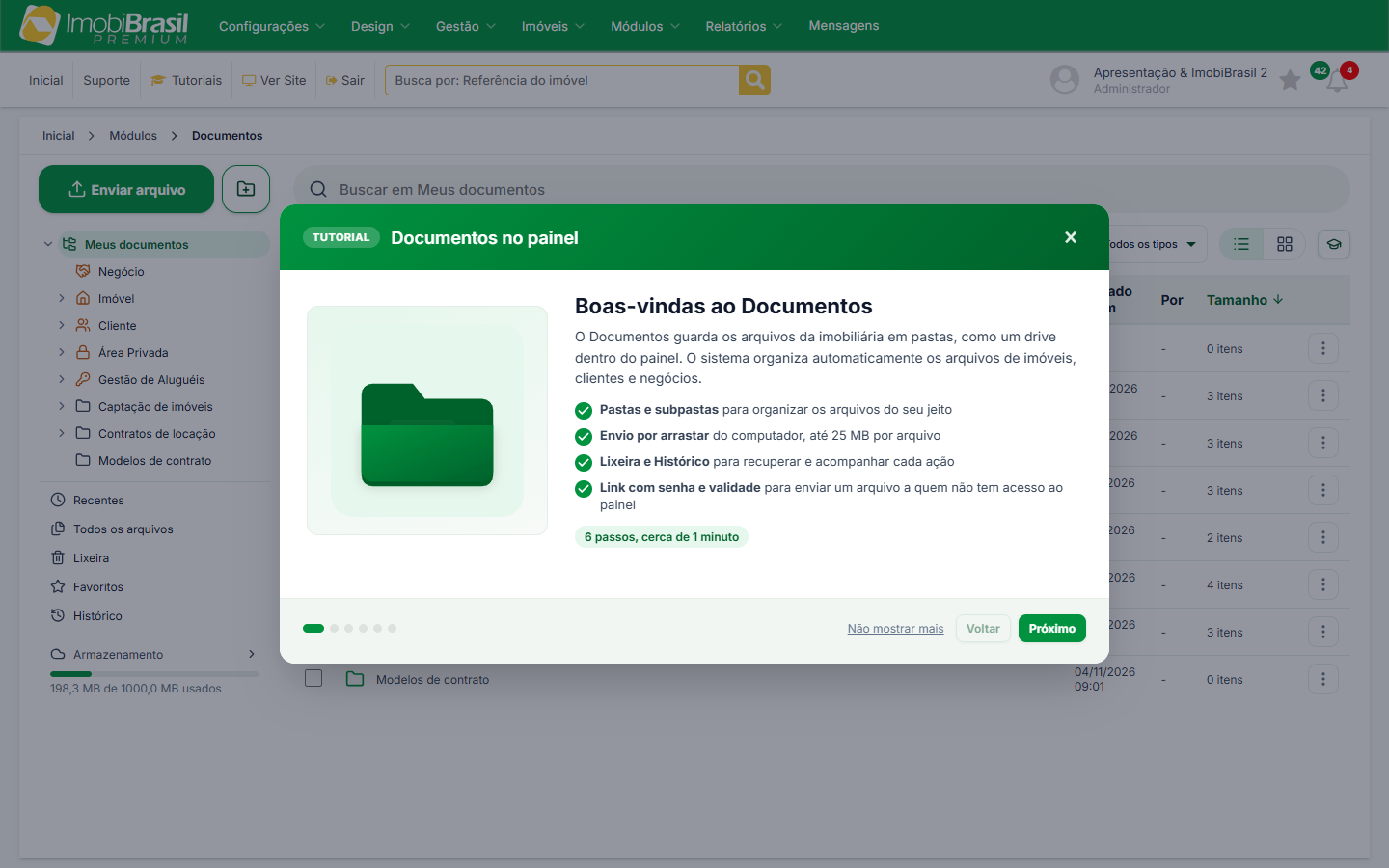
No alto, a busca, o caminho da pasta aberta, o filtro de tipo e a escolha entre lista e grade. O botão com o chapéu de formatura abre as opções Tutorial interativo e Central de ajuda.
As cinco pastas padrão (Negócio, Imóvel, Cliente, Área Privada e Gestão de Aluguéis) ficam sempre no topo. Elas recebem os arquivos que as outras telas do sistema enviam. Como as pastas funcionam está no guia Pastas no módulo Documentos.
Enviar arquivos
O jeito mais rápido é arrastar. Abra a pasta de destino e arraste os arquivos do computador para qualquer ponto da tela. Um selo azul, no rodapé da tela, mostra para qual pasta o arquivo vai. Para enviar para outra pasta, solte o arquivo sobre essa pasta na lista ou na árvore.
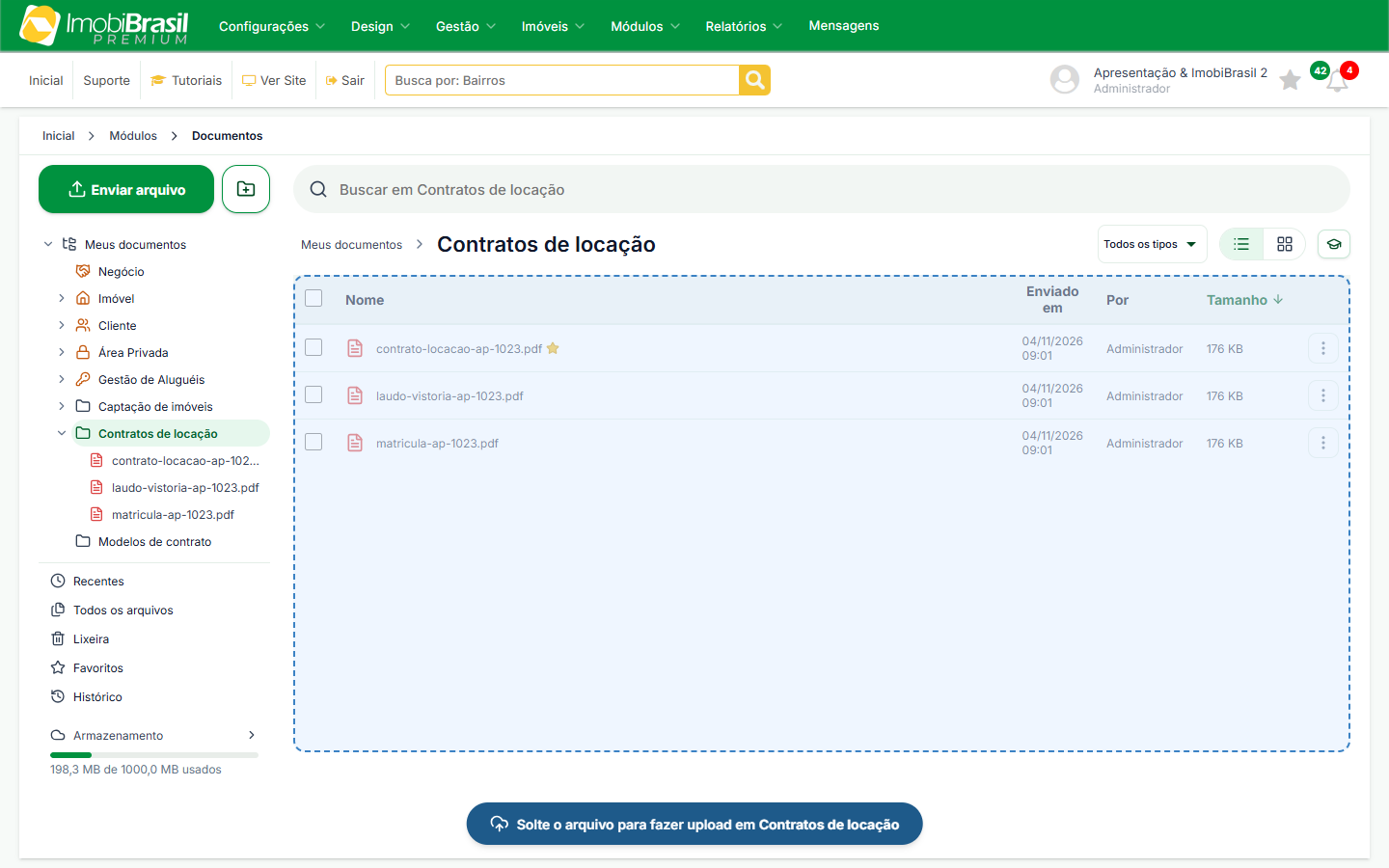
Para escolher os arquivos numa janela:
- Abra a pasta de destino.
- Clique em Enviar arquivo.
- Selecione um ou mais arquivos e confirme.
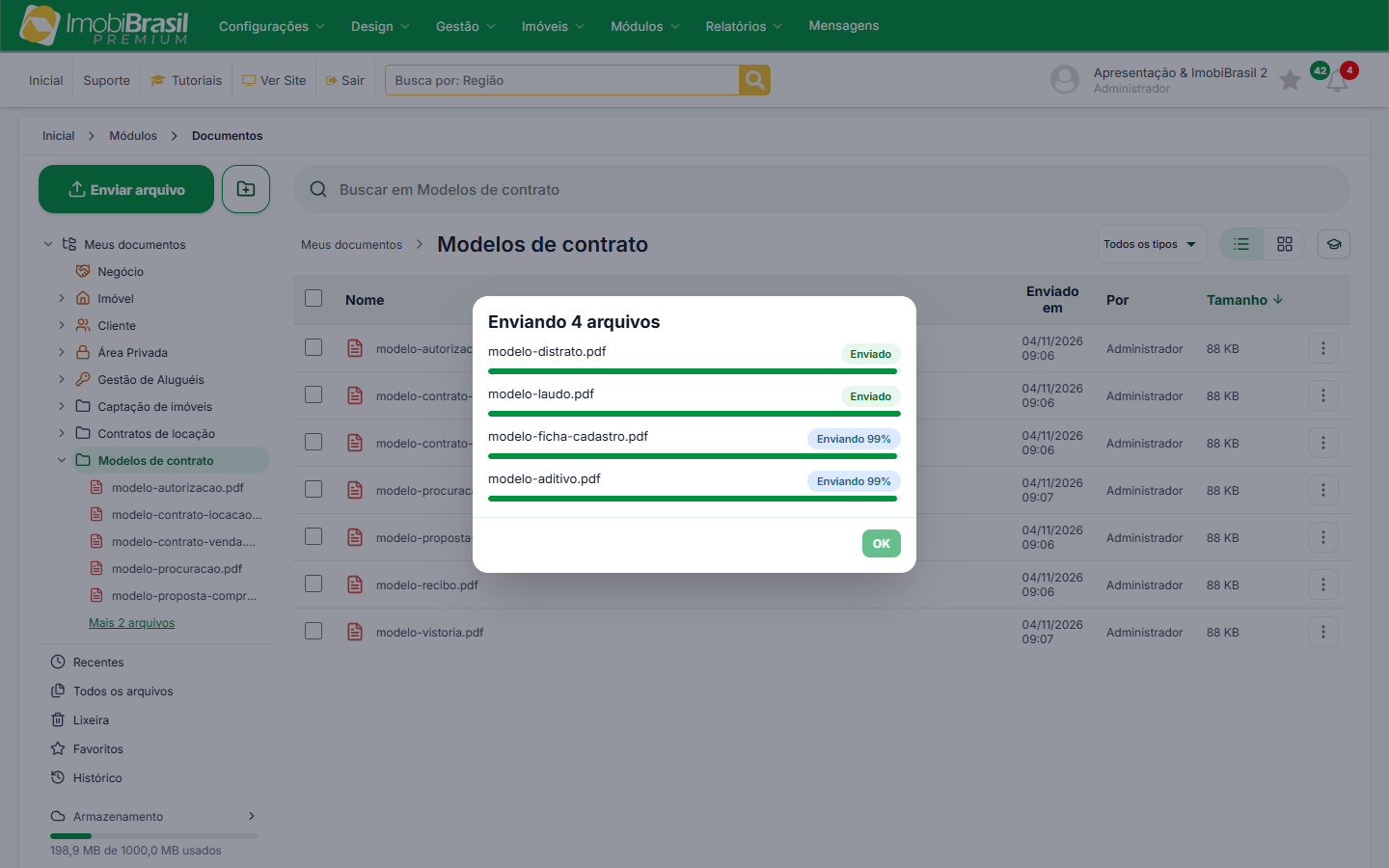
Uma janela acompanha o envio. Cada arquivo tem uma barra de progresso e um selo: azul enquanto envia, verde quando termina e vermelho quando há erro. Quando todos os arquivos são enviados, a janela fecha sozinha. Em caso de erro, o motivo aparece embaixo da barra, e a janela só fecha quando você clica em OK.
O que pode ser enviado
- Tamanho: até 25 MB por arquivo.
- Imagens: JPG, PNG, GIF, WEBP, HEIC (foto do iPhone), BMP e TIF.
- Áudio e vídeo: MP3, WAV, M4A, AAC, OGG e OPUS (áudio do WhatsApp), MP4, MOV, WEBM e 3GP.
- Textos: TXT, MD, CSV, JSON e XML.
- Documentos: PDF, DOC, DOCX, XLS, XLSX, PPT, PPTX, ODT, ODS, ODP, RTF, KML e KMZ (mapa do terreno), DWG (planta do AutoCAD), ZIP, RAR e 7Z.
Por segurança, o sistema não aceita arquivos que podem executar código no computador de quem abre, como HTML, SVG e programas. O sistema também confere o conteúdo do arquivo: um arquivo com a extensão trocada é recusado.
Encontrar um arquivo
Digite parte do nome na busca. A busca procura na pasta aberta e nas subpastas dela. Para procurar em todos os documentos, clique em Buscar em todos os documentos, acima do resultado. O título mostra quantos arquivos a busca encontrou.
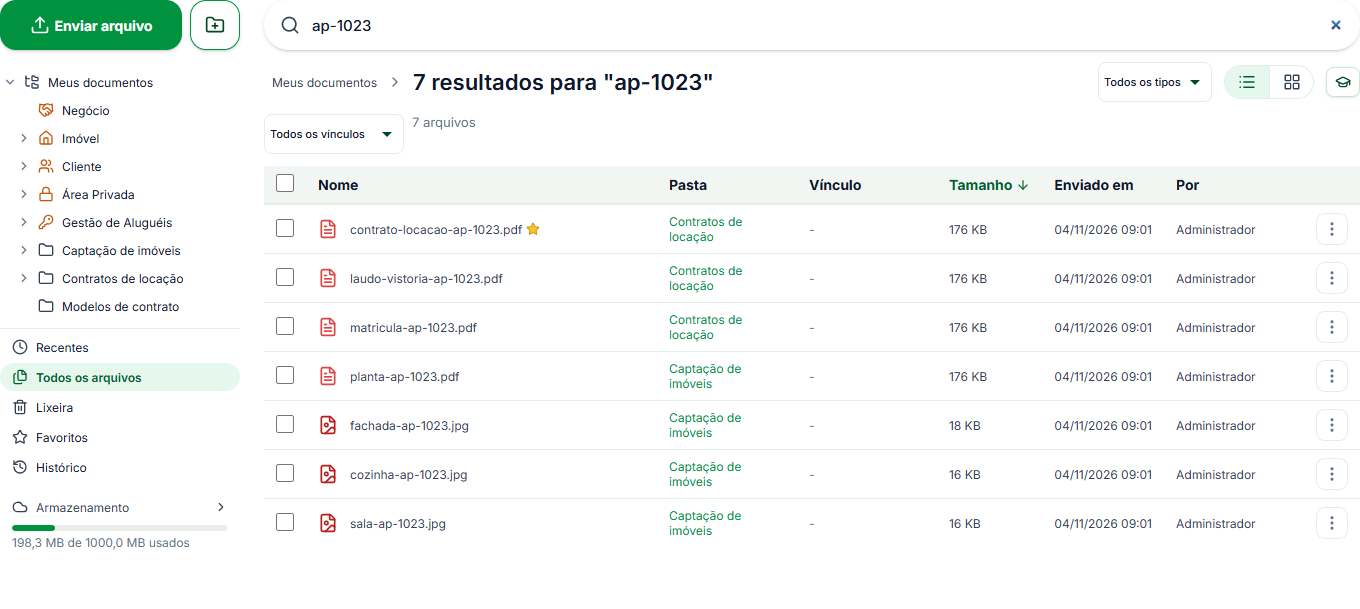
- Filtro de tipo: mostra só imagens, áudio e vídeo, textos ou documentos.
- Ordenar: clique no cabeçalho Nome, Enviado em ou Tamanho. Um segundo clique inverte a ordem.
- Pasta do arquivo: no resultado da busca, em Todos os arquivos e em Recentes, o menu de ações do arquivo tem a opção Pasta do arquivo, que abre a pasta onde ele está.
Na visualização em grade, cada arquivo aparece como um cartão com o ícone do tipo. As pastas de imóvel mostram a foto de capa do imóvel.
Ver os detalhes, visualizar e baixar
Um clique no arquivo abre os detalhes ao lado: tipo, tamanho, local, quem enviou e quando, os links externos ativos e todos os vínculos. Cada vínculo tem um link para a tela do imóvel, da pessoa, do negócio ou do contrato. O painel também mostra quantas vezes o arquivo foi baixado. Dois cliques abrem o arquivo.
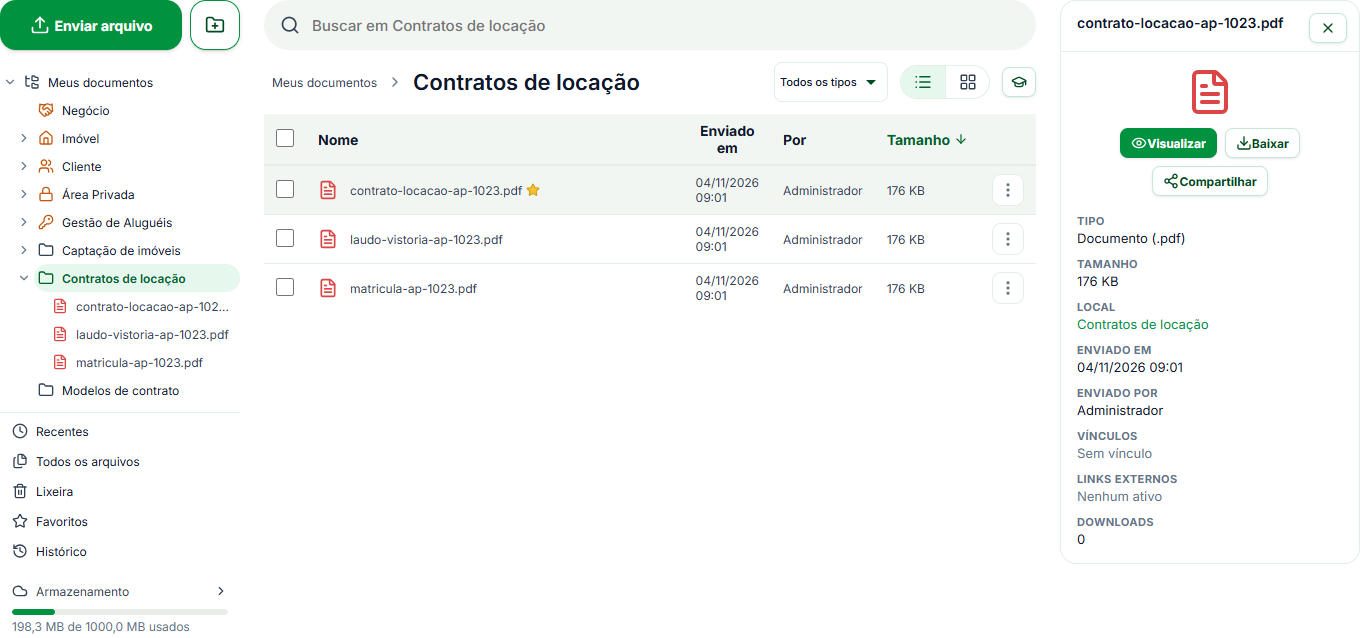
PDF, imagens, áudio, vídeo e textos abrem no próprio painel. Os demais tipos, como planilhas e documentos do Word, são baixados.
O menu de ações
O botão de três pontos, no fim da linha, reúne as ações do arquivo: Visualizar, Baixar, Informações, Adicionar aos favoritos, Renomear, Mover para, Compartilhar link e Excluir. O botão direito do mouse, sobre um arquivo ou uma pasta, abre as mesmas opções.
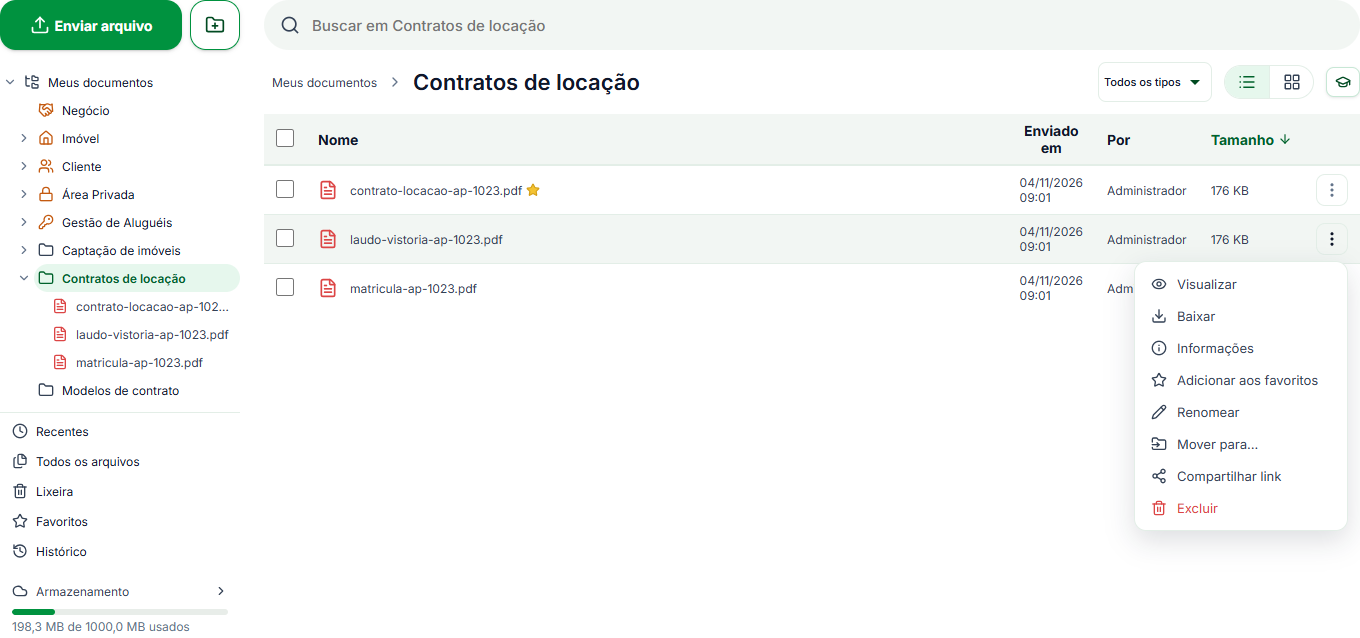
Para trabalhar com vários arquivos de uma vez, marque as caixas à esquerda. A caixa do cabeçalho marca até 30 arquivos da página. Na visualização em grade, use Selecionar arquivos. Uma barra aparece no alto com as opções Mover para e Excluir.
Favoritos
Use os favoritos para chegar rápido aos arquivos e às pastas que você abre todo dia.
- Abra o menu de ações do arquivo ou da pasta.
- Clique em Adicionar aos favoritos. O item recebe uma estrela.
- Para ver a lista, clique em Favoritos, na lateral.
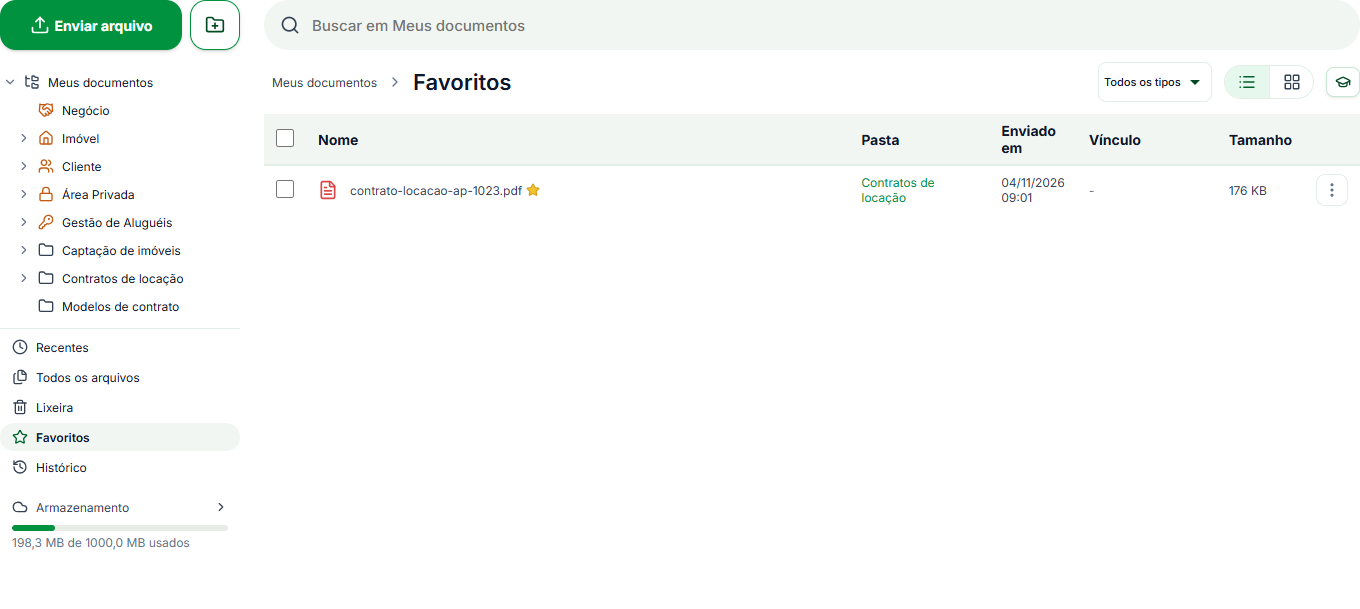
Cada usuário tem a própria lista. Para tirar um item, use Remover dos favoritos, no mesmo menu.
Armazenamento
O espaço é compartilhado entre Documentos, Área Privada, Gestão de Aluguéis e Negócios. O plano Essencial tem 500 MB, o Impulso tem 1 GB e o Expansão tem 5 GB.
Clique em Armazenamento, na lateral, para ver o espaço usado. Com 20 arquivos ou mais enviados no período, a janela também mostra o espaço ocupado nos últimos 6 meses.
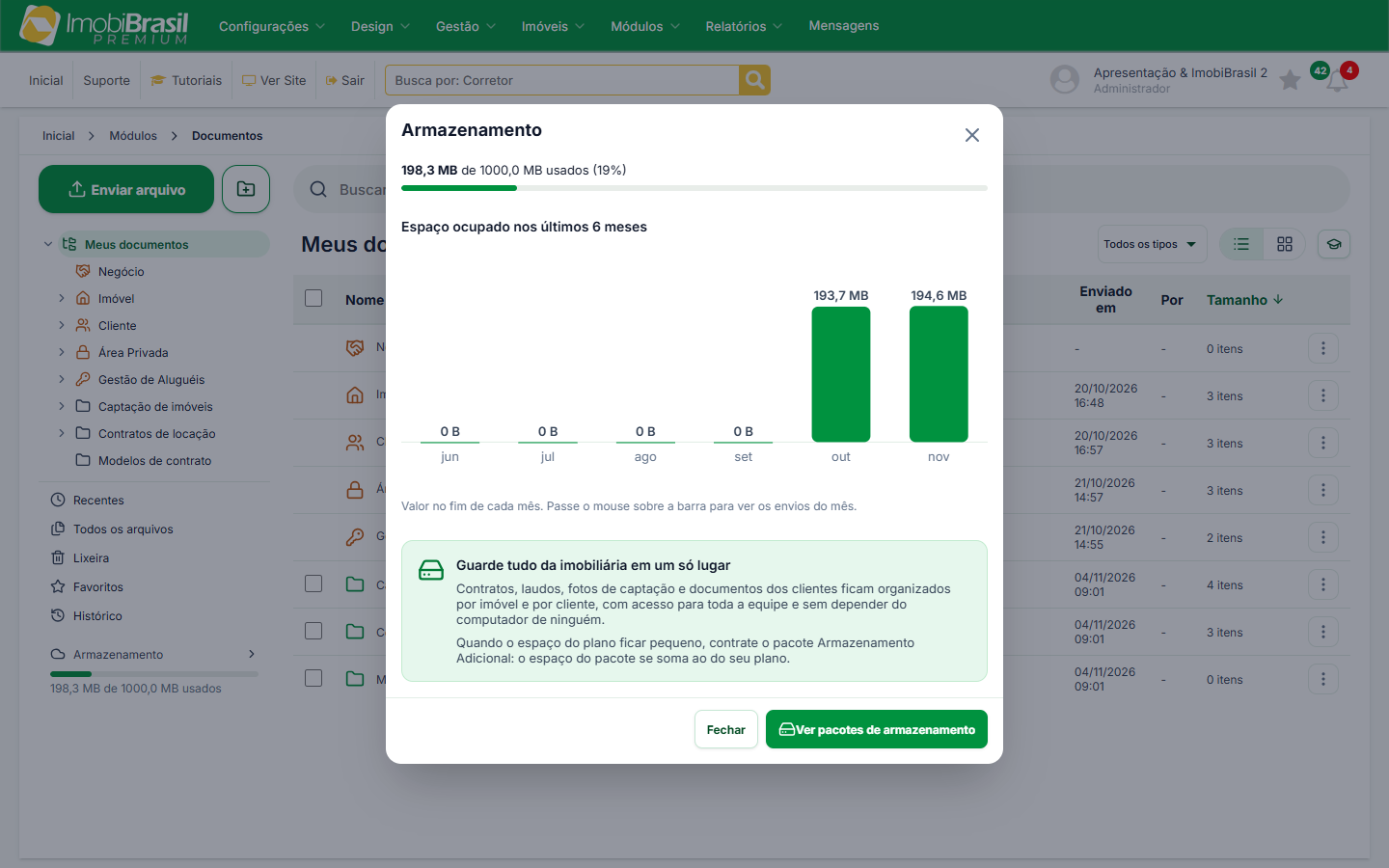
- A partir de 80%: um aviso aparece no alto da tela.
- Em 100%: o aviso fica vermelho, e novos envios são recusados.
- Mais espaço: o administrador da conta contrata o pacote Armazenamento Adicional pelo botão do aviso ou da janela. Os demais usuários recebem a orientação de pedir ao administrador.
Quem pode usar
O administrador da conta tem acesso completo. Cada usuário adicional segue as permissões de Documentos: acesso completo ou só ver e baixar, no módulo ou apenas nas abas de Imóveis e Pessoas. Veja Permissões: Módulos e Controle de Chaves.
Perguntas Frequentes
O cliente consegue ver esses documentos?
Não por esta tela, que é interna. Para enviar um arquivo a alguém sem acesso ao painel, use um link com validade e senha opcional. Veja Compartilhar um documento por link. Para dar acesso permanente com login, use o módulo Área Privada.
Um arquivo excluído pode ser recuperado?
Sim, enquanto estiver na Lixeira. A exclusão definitiva apaga o arquivo do servidor e não pode ser desfeita. Veja Lixeira e Histórico.
O espaço do plano acabou. E agora?
Exclua definitivamente os arquivos que não têm mais uso. Os itens da Lixeira continuam ocupando espaço até serem excluídos definitivamente. Se o volume for necessário, contrate espaço adicional em Configurações > Pacotes Adicionais.
Por que o envio de um arquivo foi recusado?
O motivo aparece embaixo da barra do arquivo, na janela de envio. Os casos mais comuns são arquivo com mais de 25 MB, tipo não aceito, pasta com 200 itens e espaço do plano esgotado.
Como rever o tutorial?
Clique no botão com o chapéu de formatura, no alto da tela, e em Tutorial interativo.
Para fechar
Combine com a equipe uma estrutura de pastas e um padrão de nome de arquivo desde o começo, por exemplo tipo-referência-data. Com algumas centenas de documentos, são a pasta certa e o nome claro que fazem a busca encontrar o arquivo na primeira tentativa.
Este conteúdo ajudou?
Obrigado pelo retorno.