
Bairros
Valorize cada região e atraia o interesse de potenciais clientes com páginas de bairros completas no site da sua imobiliária. Além de organizar os imóveis por localização, você poderá destacar as características de cada bairro com descrições, fotos e imóveis disponíveis. Neste artigo, você aprenderá a cadastrar, editar e excluir bairros, criar descrições com auxílio da inteligência artificial, montar galerias de fotos e utilizar a revisão automática para completar as informações com mais praticidade.
Como chegar até a tela?
No menu do painel, acesse Imóveis > Listar Imóveis. Na barra de botões que fica acima da lista de imóveis, clique em Bairros.

A tela abre com o título Gerencie seus Bairros e a lista de todos os bairros da sua conta, em ordem alfabética.
Onde os bairros aparecem no site?
Tudo o que você preenche nesta tela vai para o site sozinho, sem nenhuma configuração extra. O bairro aparece em cinco lugares:
A página do bairro
Cada bairro tem um endereço próprio no formato seusite.com.br/bairro/cidade/nome-do-bairro. A página mostra, nesta ordem:
- Nome do bairro e a cidade.
- Imagem de capa, quando houver.
- Descrição Sobre o bairro, que aparece recolhida nas primeiras linhas com o botão Ler mais quando o texto é longo.
- Fotos do bairro: a galeria, que abre ampliada ao clicar.
- Imóveis no bairro: os seus imóveis ativos no site naquele bairro e naquela cidade, de 12 em 12, com o botão Carregar mais imóveis.
- O link Ver todos os bairros, no fim da página.
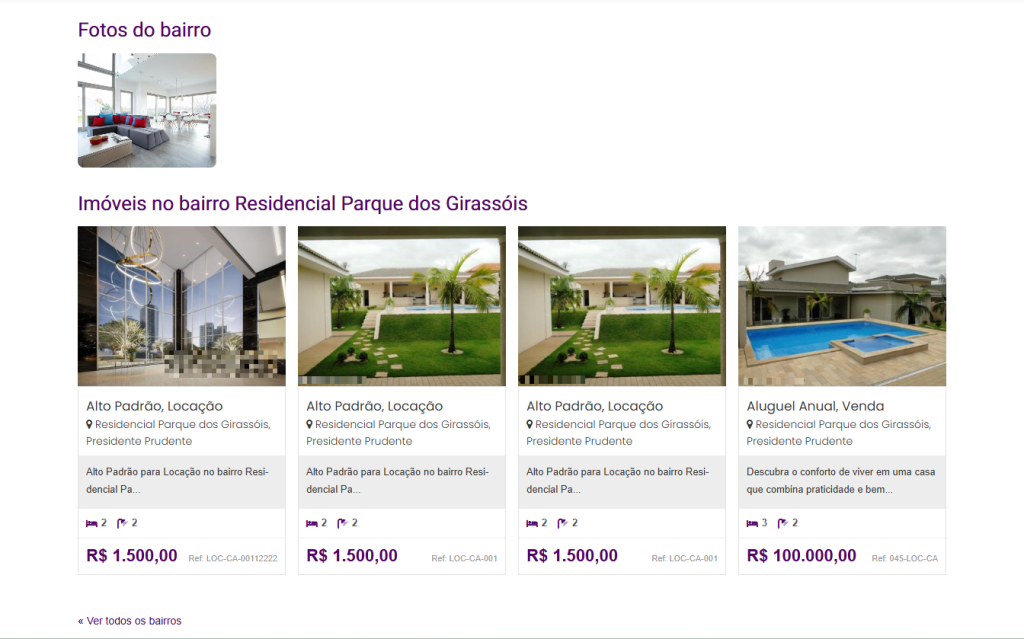
A página com todos os bairros
Em seusite.com.br/bairro ficam todos os bairros que têm página, agrupados por cidade e em ordem alfabética, cada um com a quantidade de imóveis.
O bloco Conheça os bairros, na página inicial
Até 8 bairros em cartões com nome, cidade e quantidade de imóveis. Os bairros com mais imóveis aparecem primeiro. Quando há mais de 8, o bloco mostra o link para a página com todos os bairros.
A página de cada imóvel
Nos modelos de site mais recentes, o nome do bairro exibido na página do imóvel funciona como um link para a página correspondente. Além disso, a página do imóvel pode exibir o bloco Informações sobre o bairro, com a imagem de capa e a descrição completa, desde que os seguintes critérios sejam atendidos:
- A opção Exibir Informações do bairro esteja definida como Sim, Exibir;
- O bairro tenha uma descrição ou uma imagem de capa cadastrada;
- A cidade do bairro seja a mesma do imóvel.
Dessa forma, uma única descrição bem elaborada pode valorizar todos os imóveis vinculados ao bairro, sem a necessidade de repetir as informações em cada cadastro.
A busca do site e o Google
O filtro de bairro da busca do site lista somente os bairros que têm pelo menos um imóvel ativo. As páginas de bairro entram no mapa do site enviado ao Google, com título no formato "Imóveis no bairro Centro, Assis - SP". O começo da descrição vira o resumo que aparece no resultado da pesquisa.
Quando o bairro ganha página?
A página é criada automaticamente quando o bairro cumpre todas estas regras:
- Tem uma cidade vinculada;
- Não está marcado como Não Exibir;
- Tem pelo menos uma destas coisas: descrição, imagem de capa, uma foto na galeria ou um imóvel ativo no site.
Um bairro sem nada disso não ganha página, para o site não mostrar uma página vazia. Quem tenta abrir o endereço cai na página com todos os bairros e vê o aviso Não encontramos esse bairro.
A lista de bairros
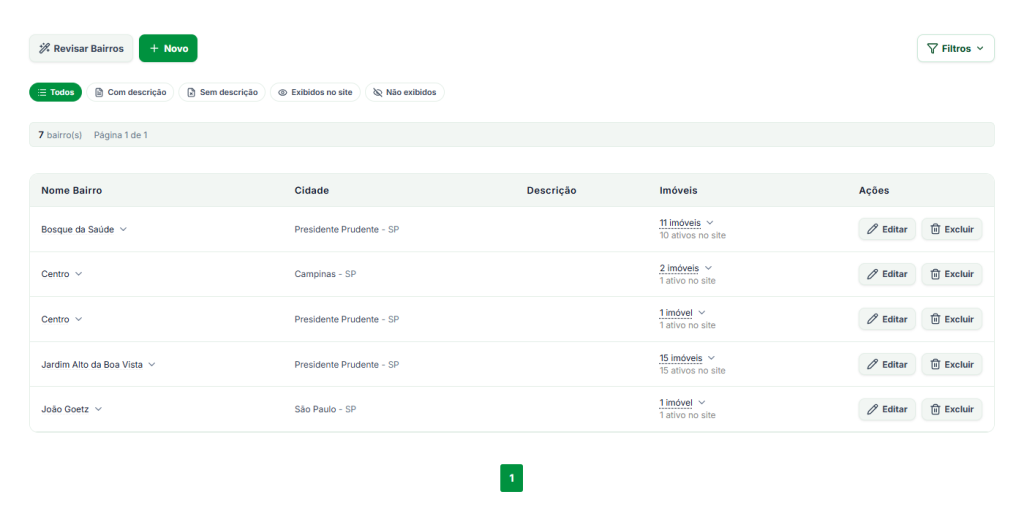
Na listagem dos bairros existentes, será possível exibir todos já existentes, oferendo também a possibilidade de exclusão, edição e revisão, assim como a criação de novas páginas de imóveis.
A barra de botões
Na parte superior da tela, você encontra os seguintes botões:
- Revisar Bairros: verifica os bairros cadastrados e preenche automaticamente os campos de cidade e descrição que estiverem vazios. Para mais informações, consulte a seção Revisar Bairros, mais abaixo.
- Novo: permite cadastrar um bairro sem precisar vinculá-lo a um imóvel.
- Filtros: abre as opções de pesquisa por nome, estado, cidade, descrição e exibição no site. O número exibido ao lado do botão indica a quantidade de filtros ativos.
As colunas da lista
A lista de bairros apresenta as seguintes informações e opções:
- Nome bairro: exibe o nome do bairro cadastrado. Clique nele para acessar o menu com as opções Editar bairro e Fotos do bairro.
- Cidade: informa a cidade e o estado vinculados ao bairro. Quando aparece um traço, significa que o bairro não possui uma cidade vinculada. Nesse caso, ele não terá uma página própria no site, nem poderá ser diferenciado de bairros com o mesmo nome em outras cidades.
- Descrição: apresenta o início do texto cadastrado para descrever o bairro.
Imóveis: indica a quantidade total de imóveis vinculados ao bairro, incluindo os ativos e inativos. Logo abaixo, em cinza, é exibida a quantidade de imóveis ativos no site. Clique no número para acessar as opções:Ambas as opções são abertas em uma nova aba do navegador.
- Listar Imóveis: abre a lista de imóveis vinculados ao bairro.
- Visualizar no site: abre a página pública do bairro no site.
- Ações: disponibiliza os botões Editar, para alterar os dados do bairro, e Excluir, para removê-lo do cadastro.
Importante: a opção Visualizar no site aparece somente para bairros que possuem uma página pública. Assim, você pode identificar rapidamente quais bairros já estão disponíveis para consulta no site.
Cadastrar um bairro
Na maioria dos casos, não é necessário cadastrar o bairro manualmente. Ele é adicionado automaticamente à lista quando você informa seu nome no endereço de um imóvel. O cadastro manual é útil quando você deseja preparar a página de um bairro no site antes de cadastrar imóveis vinculados a ele.
Passo 1: Abrir o cadastro
Na lista de bairros, clique em Novo. A tela abre com o quadro Dados do bairro.
Passo 2: Escolher o estado e a cidade
Escolha o Estado (UF). A lista de Cidade é carregada em seguida, com as cidades oficiais daquele estado, as mesmas do cadastro de imóvel. Digite parte do nome para encontrar a cidade mais rápido.
Passo 3: Informar o nome e cadastrar
Digite o Nome do bairro. Enquanto você digita, o sistema sugere os bairros que a ImobiBrasil conhece naquela cidade. Escolher um nome sugerido aumenta a chance de existir uma descrição pronta para ele. Clique em Cadastrar bairro.
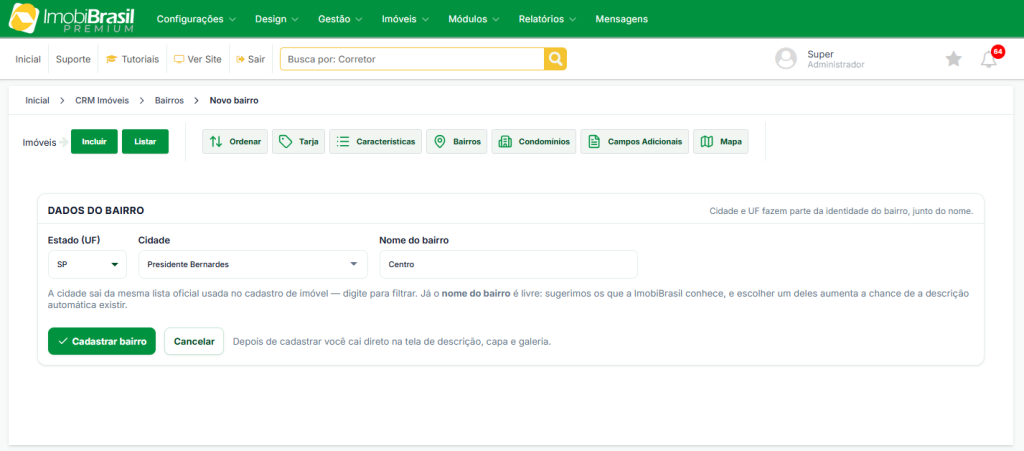
Depois de cadastrar, você vai direto para a tela de edição, com o aviso Bairro cadastrado. Ali você escreve a descrição, define a capa e monta a galeria, como será explicado na próxima seção.
Regras do cadastro
Para que o cadastro seja realizado adequadamente, é necessário que algumas regras sejam seguidas, sendo elas:
- A cidade faz parte do bairro: "Centro" em Assis e "Centro" em São Paulo são dois bairros diferentes, cada um com a sua página.
- Não existem dois bairros iguais na mesma cidade: se o nome já existe na cidade escolhida, a tela avisa que Já existe o bairro e oferece o link para Editar o bairro existente.
- Bairro antigo sem cidade é aproveitado: se já existe um bairro com o mesmo nome e sem cidade, o sistema completa a cidade desse bairro e abre a edição dele, em vez de criar outro.
- Estado, cidade e nome são obrigatórios.
Editar um bairro
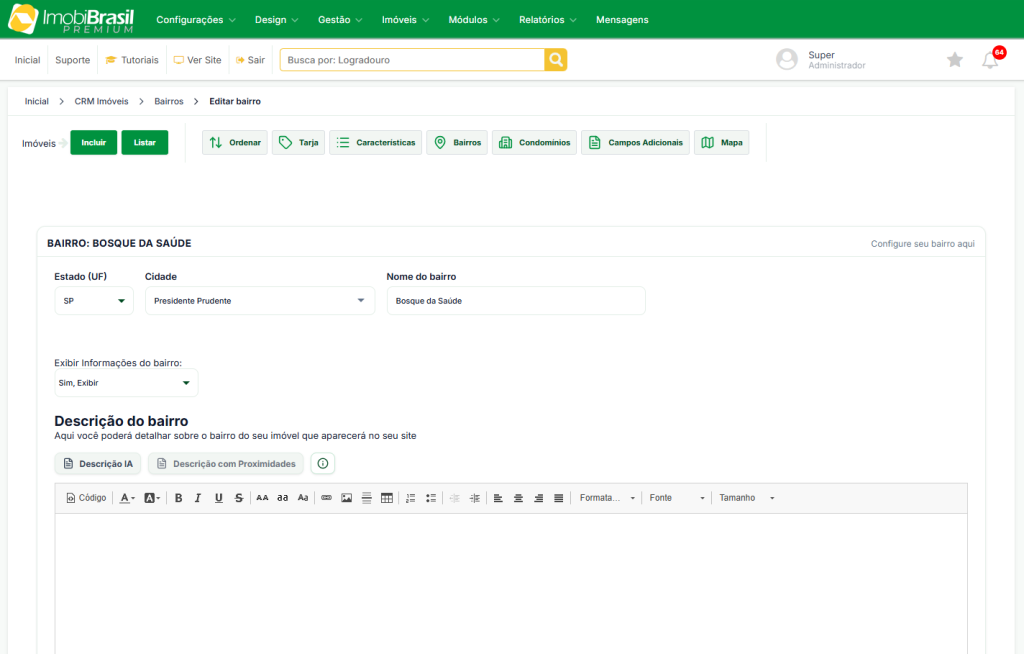
Na lista, clique em Editar na linha do bairro, ou clique no nome dele e escolha Editar bairro. A tela mostra o nome do bairro no topo e, quando o bairro já tem página no site, exibe o botão Visualizar no site, que abre a página em outra aba.
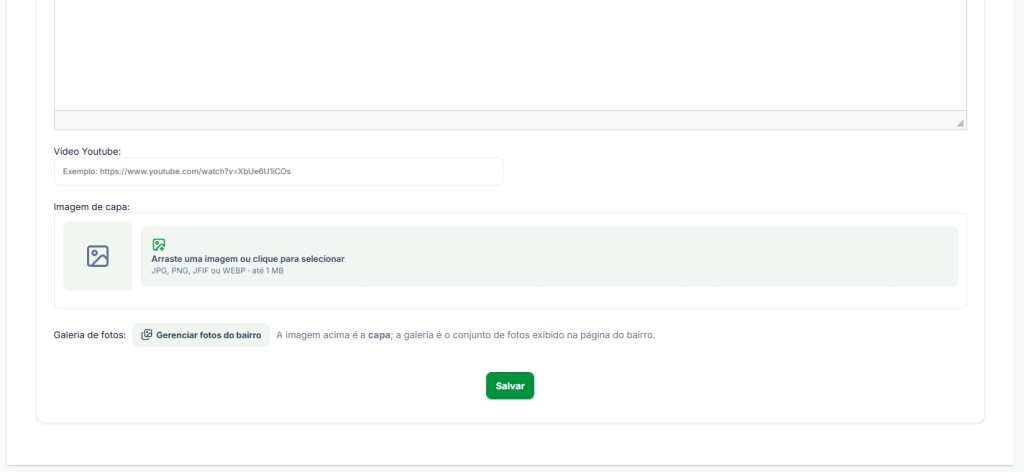
Estado, cidade e nome
Esses campos seguem o mesmo funcionamento do cadastro de bairros. Ao alterar o nome do bairro, a mudança é aplicada automaticamente a todos os imóveis vinculados a ele, sem a necessidade de editar cada cadastro individualmente.
Atenção: alterar o nome ou a cidade também modifica o endereço da página do bairro no site. Por isso, os links antigos divulgados deixarão de direcionar para a página correta.
Exibir informações do bairro
Defina se as informações do bairro devem ficar disponíveis no site. Essa configuração controla a exibição da página própria do bairro e do bloco de informações nas páginas dos imóveis vinculados a ele. É possível selecionar entre:
- Sim, Exibir: disponibiliza a página do bairro no site e exibe suas informações nas páginas dos imóveis vinculados a ele. Essa opção vem selecionada por padrão.
- Não Exibir: oculta a página do bairro no site e o bloco de informações sobre ele nas páginas dos imóveis. O bairro continua vinculado ao endereço dos imóveis e disponível nos filtros de busca.
Descrição do bairro
Escreva sobre a região: o que há por perto, o perfil dos moradores, transporte, comércio, escolas. O campo é um editor de texto com negrito, listas, links e cores. Se preferir não começar do zero, use um dos dois botões acima do campo. O ícone Como usar, ao lado deles, mostra um tour rápido de cada um.
Descrição IA
A ferramenta Descrição IA utiliza a inteligência artificial da ImobiBrasil para gerar descrições de bairros com base nas informações cadastradas.
- Escolha o estado, a cidade e o nome antes de clicar. A inteligência artificial usa esses dados para escrever sobre o bairro certo.
- Clique em Descrição IA. Abre a janela Inteligência Artificial ImobiBrasil.
- Escolha o Público Alvo (Comprador, Investidor, Jovem e outros) e o Teor do texto (Cativante, Elegante, Descritivo e outros). O ícone de lápis ao lado de cada um permite escrever a sua própria opção.
- Se quiser, use Adicione uma instrução ou conteúdo complementar para pedir algo específico, como citar um parque ou uma estação de metrô.
- Clique em Gerar Descrição. O texto aparece em um campo que você pode editar ali mesmo.
- Clique em Usar Descrição para levar o texto ao campo do bairro. Ele substitui o que estava escrito. Feche a janela pelo X.
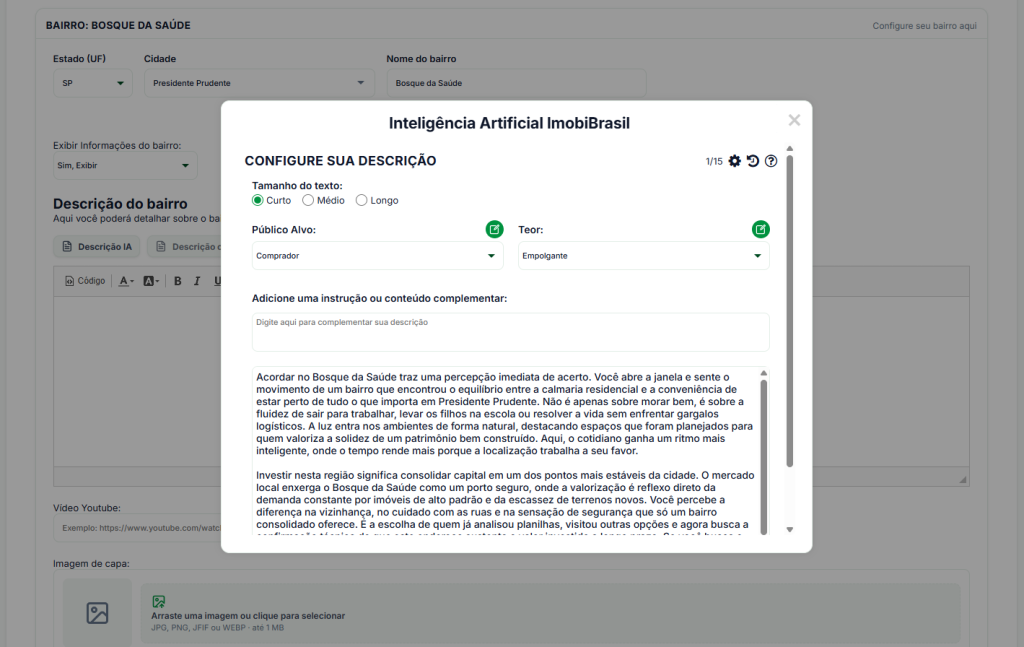
Consumo de créditos: cada descrição gerada consome uma unidade do limite mensal do seu plano. O contador no topo da janela indica o consumo. O limite é renovado no dia 1º de cada mês. Quando os créditos acabam, é possível adquirir pacotes adicionais.
Descrição com Proximidades
Este local traz um texto pronto da base da ImobiBrasil, montado com dados de localização: a descrição do bairro e a lista do que há por perto, agrupada por tipo. Não consome o limite da Descrição IA.
O botão só fica ativo quando a base tem texto para aquele bairro, cidade e estado. Ele é verificado de novo sempre que você troca o estado, a cidade ou o nome. Parado sobre o botão inativo, um balão explica o motivo.
- Clique em Descrição com Proximidades.
- A tela pergunta se Melhorar o texto com IA?. Confirmando essa opção, a inteligência artificial resume e melhora a redação em alguns segundos. Com Ver texto original, você recebe o texto da base como está.
- A janela Descrição Localidade mostra o texto, que você pode editar. Quando ele veio da IA, o botão Ver texto original alterna entre as duas versões para você comparar.
- Clique em Substituir Descrição para trocar todo o texto do campo, ou em Adicionar no final para juntar ao que já está escrito. Feche a janela pelo X.
Imagem de capa
Se refere a foto principal do bairro. Ela abre a página do bairro, ilustra o cartão no bloco da página inicial e aparece na página dos imóveis. Arraste a imagem para a área indicada ou clique para escolher o arquivo. São aceitos JPG, PNG, JFIF e WEBP de até 1 MB. A nova capa substitui a anterior quando você clica em Salvar.
Quando o bairro já tem capa, aparecem dois botões: Ver imagem atual e Excluir imagem. Atenção: a exclusão da capa acontece na hora em que você confirma, sem passar pelo Salvar, e não dá para desfazer.
Galeria de fotos
O botão Gerenciar fotos do bairro leva para a galeria, explicada na próxima seção. A capa e a galeria são coisas separadas: a capa é uma foto só, a galeria é o conjunto de fotos da página do bairro.
Salvar
Após preencher os campos, clique em Salvar. Se estiver tudo correto, você retornará à lista de bairros. Caso haja alguma informação pendente ou inválida, a tela permanecerá aberta, mantendo os dados preenchidos e exibindo uma mensagem de erro em vermelho no topo.
Confira como resolver os erros mais comuns:
- Informe o nome do bairro, Selecione o estado (UF) ou Selecione a cidade do bairro: preencha o campo indicado.
- A cidade … não existe em …: selecione uma cidade disponível na lista. Esse erro pode ocorrer quando a cidade foi cadastrada anteriormente com uma grafia diferente.
- Já existe o bairro … em …: já existe um bairro com esse nome na mesma cidade. Altere o nome ou edite o cadastro existente.
- O arquivo é muito grande ou Tipo de arquivo não suportado: verifique se a imagem de capa tem até 1 MB e está em um dos formatos aceitos: JPG, PNG, JFIF ou WEBP.
Fotos do bairro
A galeria aparece na seção Fotos do bairro da página do bairro no site. Para abrir, clique no nome do bairro na lista e escolha Fotos do bairro, ou use Gerenciar fotos do bairro na tela de edição. A seta no topo volta para a edição do bairro.
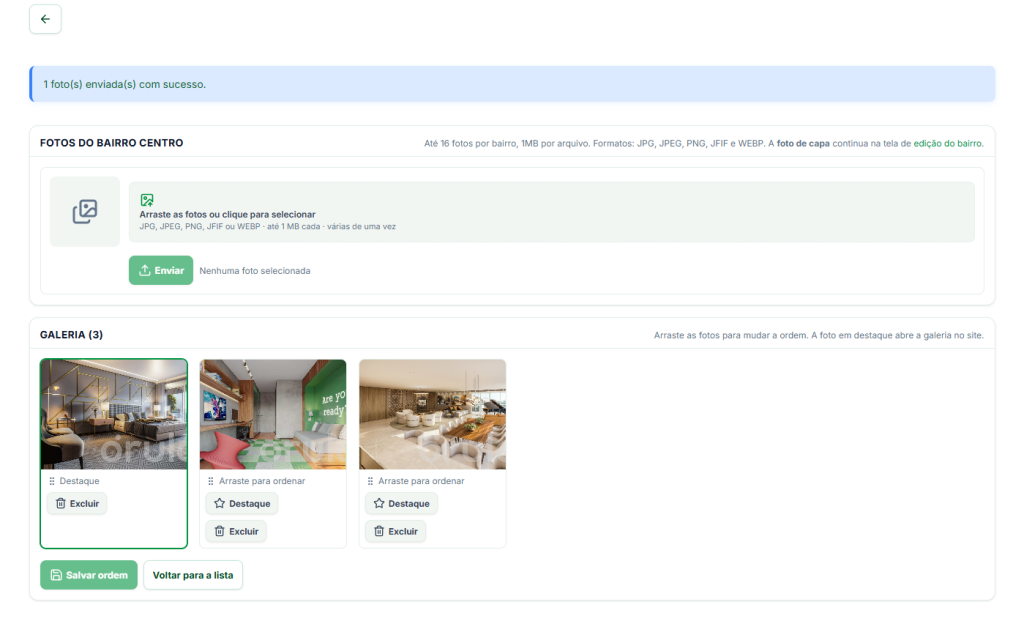
Enviar fotos
Para realizar o envio das fotos, é necessário apenas seguir os seguintes passos:
- Arraste as fotos para a área indicada ou clique nela para escolher. É possível enviar várias imagens de uma vez.
- Clique em Enviar e espere a mensagem de envio terminar, sem fechar a página.
Regras e limitações do envio:
- Limite: até 16 fotos por bairro, em qualquer plano, com tamanho máximo de 1 MB por arquivo. Formatos aceitos: JPG, JPEG, PNG, JFIF e WEBP.
- Tamanho e orientação: imagens muito grandes são reduzidas automaticamente, e fotos de celular são ajustadas para a orientação correta.
- Arquivos recusados: se alguma imagem não atender aos requisitos, o sistema informará quais arquivos não foram enviados e o motivo. As demais fotos serão processadas normalmente.
- Limite atingido: ao atingir 16 fotos, a área de envio deixa de ser exibida. Para adicionar outras imagens, exclua uma foto existente.
Escolher a foto de destaque
A foto em destaque é a que abre a galeria no site. A primeira foto enviada já vem como destaque. Para trocar, clique em Destaque na foto desejada e confirme em Sim, definir destaque. Se você excluir a foto em destaque, a primeira da galeria assume o lugar.
Mudar a ordem
Arraste as fotos na galeria até a ordem desejada e clique em Salvar ordem. Salve a ordem antes de trocar o destaque: definir o destaque recarrega a tela, e a ordem que não foi salva anteriormente se perde. A tela avisa quando isso vai acontecer.
Excluir uma foto
Clique em Excluir na foto e confirme em Sim, excluir. A foto sai da galeria e do armazenamento, e não dá para desfazer.
Revisar Bairros: completar tudo de uma vez
Contas com muitos bairros costumam ter bairros sem cidade e sem descrição, acumulados ao longo dos cadastros de imóveis. A revisão resolve isso em lote. Ela segue uma regra fixa: só preenche campos vazios. Nunca apaga, nunca troca o que você já escreveu e nunca mexe em fotos ou capa. Por isso pode ser usada quantas vezes você quiser.
Passo 1: Analisar
Na lista de bairros, clique em Revisar Bairros. O quadro O que a revisão faz resume o trabalho e mostra quantos bairros serão analisados. Clique em Analisar meus bairros. Uma barra acompanha o progresso e os contadores sobem enquanto a análise roda. Se a conta não tiver nada a completar, a tela avisa que o cadastro já está completo.
Passo 2: Conferir as propostas
O resultado mostra uma tabela com as colunas Bairro, Hoje (como o bairro está agora), Proposto (o que a revisão quer preencher) e Origem (de onde veio a proposta). Os bairros que já estão completos entram só na contagem e não aparecem na tabela. Cada linha é de um destes tipos:
- A preencher: a revisão encontrou a cidade e/ou a descrição com segurança. A linha já vem marcada. A origem pode ser Imóveis (a cidade dos imóveis daquele bairro), Base ImobiBrasil (descrição pronta) ou Catálogo de municípios (o estado de uma cidade que só existe em um estado). Clique em ver completo para ler a descrição proposta.
- Conflito: escolha a cidade: o bairro tem imóveis em mais de uma cidade. A linha vem desmarcada, com uma lista das cidades e a quantidade de imóveis em cada uma. Escolha a cidade certa e a linha se marca sozinha. Para não mexer, deixe em Deixar como está.
- Informe a cidade: não há de onde descobrir a cidade, como num bairro sem imóveis. Escolha a UF e a cidade na própria linha, e ela se marca sozinha.
- Apenas aviso: o mesmo nome aparece mais de uma vez na mesma cidade. A revisão não junta bairros, só avisa. O aviso Nome repetido no seu cadastro também aparece embaixo do nome em qualquer tipo de linha. Veja na seção Perguntas Frequentes como resolver.
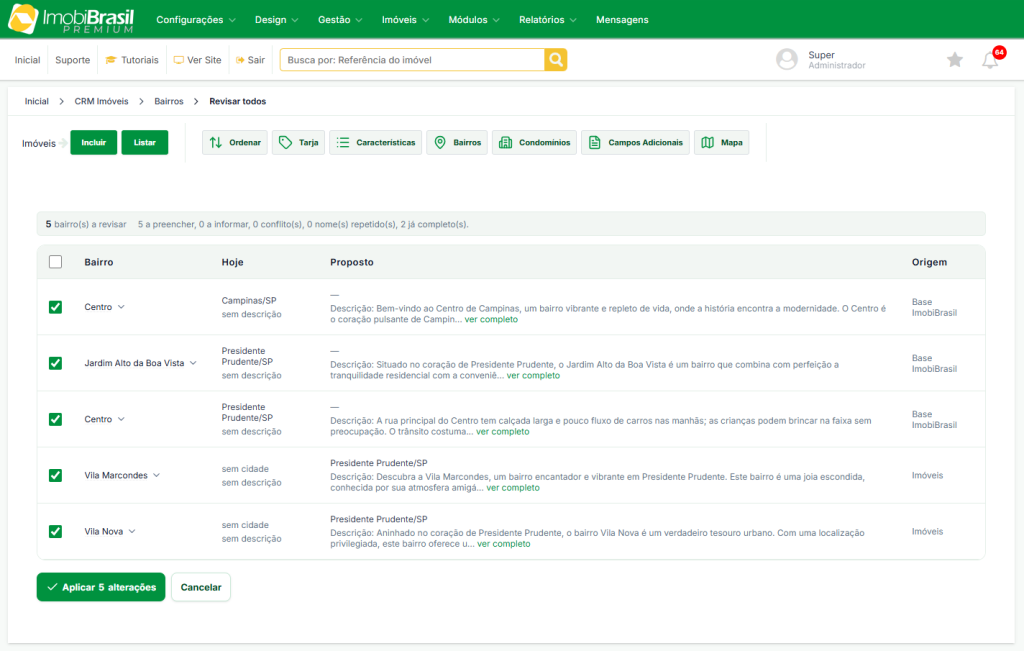
Nas linhas de conflito e de cidade a informar, a descrição é procurada depois que você escolhe a cidade, e entra junto na hora de aplicar. Clique no nome do bairro para abrir os imóveis dele ou a edição, sem sair da revisão. A caixa no topo da tabela marca ou desmarca todas as linhas de uma vez.
Passo 3: Aplicar
Clique em Aplicar para salvar as alterações. O botão indica quantas mudanças serão gravadas e permanece fixo no rodapé durante a navegação pela tabela.
Ao concluir, a mensagem Revisão aplicada informa quantas cidades foram vinculadas e quantas descrições foram preenchidas. Clique em Ver a lista para retornar à lista de bairros.
Se nem todas as alterações puderem ser salvas, será exibida a mensagem Revisão aplicada em parte, com os bairros não processados e os respectivos motivos:
- Cidade incompatível com o estado: a cidade selecionada não pertence ao estado informado.
- Bairro já cadastrado: existe outro bairro com o mesmo nome na cidade selecionada. Nesse caso, há um link para editar o cadastro existente.
Importante: se você selecionar linhas e tentar sair da tela sem aplicar as alterações, será exibida a confirmação Sair sem aplicar?. As escolhas feitas na revisão serão perdidas. Clique em Cancelar para permanecer na tela e continuar a revisão.
Excluir um bairro
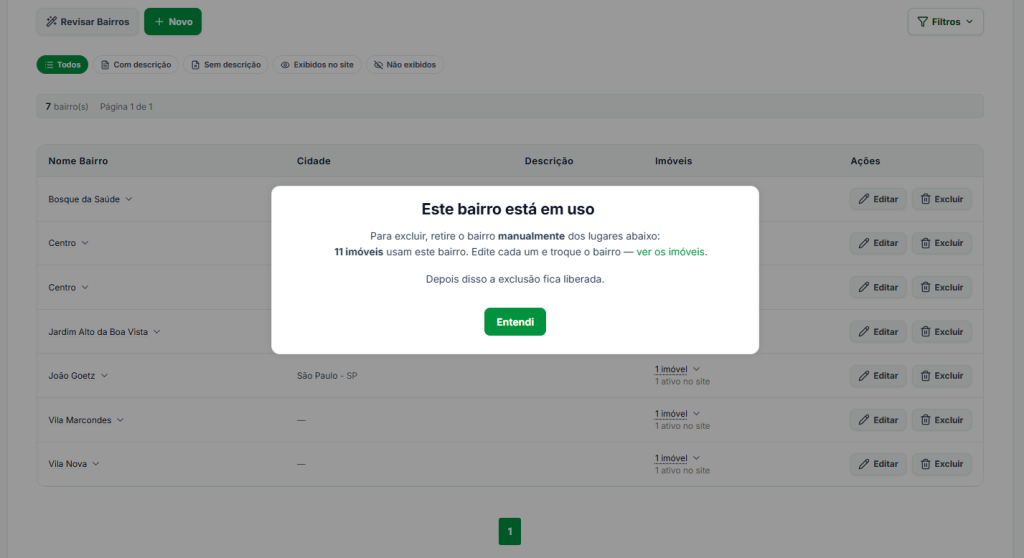
Clique em Excluir na linha do bairro. A tela pede confirmação em Excluir este bairro?. Ao clicar em Sim, excluir, a descrição, a capa e todas as fotos da galeria saem junto. Essa ação é irreversível.
Bairro em uso não é excluído
Se algum imóvel ou alguma regra de rodízio de leads usa o bairro, a exclusão é bloqueada e aparece o aviso Este bairro está em uso, com a lista do que precisa ser trocado:
- Imóveis: o aviso mostra quantos imóveis usam o bairro e o link ver os imóveis. Edite cada um e troque o bairro.
- Rodízio de leads: o aviso mostra quantas regras apontam para o bairro e o link para Rodízio de leads. Retire o bairro de cada regra.
Depois disso, a exclusão fica liberada. A trava existe para nenhum imóvel ficar sem bairro sem que você tenha decidido em qual outro bairro o imóvel será associado.
Permissões para usuários adicionais
O acesso de cada usuário adicional é definido em Configurações > Usuários Adicionais, no botão Permissões do usuário. Duas permissões controlam esta tela:
- Bairros Incluir: libera o botão Novo.
- Bairros: Listar/Editar/Excluir: libera a lista, a edição e a exclusão.
Sem a permissão, o usuário vê o botão Bairros, mas recebe um aviso de que não tem privilégios ao clicar. Você pode encontrar os detalhes de todas as permissões de imóveis no guia Permissões de Imóveis.
Perguntas Frequentes
Tenho o mesmo bairro cadastrado duas vezes. Como resolvo?
Antes de excluir um cadastro, confira a coluna Cidade. Bairros com o mesmo nome em cidades diferentes não são duplicatas. Se os dois registros corresponderem ao mesmo bairro, siga estas etapas:
- Escolha qual cadastro será mantido.
- No cadastro que será excluído, clique no número da coluna Imóveis e selecione Listar Imóveis.
- Edite cada imóvel listado e substitua o bairro pelo cadastro que será mantido.
- Se o bairro estiver configurado em alguma regra de rodízio de leads, atualize essa configuração também.
- Após transferir todos os vínculos, exclua o cadastro duplicado.
Importante: não existe uma função para mesclar bairros automaticamente. Por isso, transfira todos os vínculos antes de excluir o cadastro duplicado.
Por que meu bairro não tem página no site?
Isso pode ocorrer por um destes motivos: está sem cidade (traço na coluna Cidade), está marcado como Não Exibir, ou não tem descrição, capa, foto na galeria nem imóvel ativo no site. Quando nenhum deles se aplica, a opção Visualizar no site aparece no menu da coluna Imóveis.
O bairro tem página, mas a descrição não aparece na página do imóvel. Por quê?
Confira três coisas. A cidade do bairro precisa ser a mesma do imóvel. O bairro precisa ter descrição ou capa. E Exibir Informações do bairro precisa estar salvo em Sim, Exibir: bairros criados pelo botão Novo ou completados pela revisão ganham a página, mas só passam a aparecer na página dos imóveis depois que você abre a edição e clica em Salvar uma vez.
A coluna mostra 3 imóveis, mas só 1 ativo no site. Por quê?
O primeiro número conta todos os seus imóveis no bairro, inclusive os inativos. O segundo conta só os que estão visíveis no site, que são os que aparecem na página do bairro.
O botão Descrição com Proximidades está apagado. O que faço?
Ele só funciona quando a base da ImobiBrasil tem texto para aquele bairro, naquela cidade e estado. Confira se a cidade está escolhida e se o nome está escrito como o bairro é conhecido. Se a base não tiver o bairro, use a Descrição IA ou escreva o texto.
Qual a diferença entre esta tela e o módulo Bairros que Amamos?
O Bairros que Amamos, em Módulos, é o módulo antigo, com páginas montadas à mão para alguns bairros escolhidos. Esta tela faz o mesmo para todos os bairros, de forma automática. Quem ainda tem o módulo antigo ligado continua com as páginas dele e com o bloco dele na página inicial, no lugar do bloco Conheça os bairros.
Chegamos ao fim desse tutorial e ficamos muito felizes em poder ter te ajudado. Caso ainda tenha dúvidas sobre outro assunto, temos outros tutoriais disponíveis sobre o sistema.
Vale lembrar que temos canais de atendimento para tirar suas dúvidas, são eles: WhatsApp, Suporte via ticket, Telefone e E-Mail.
Este conteúdo ajudou?
Obrigado pelo retorno.