
Atendimentos e Chamados: Gestão de Aluguéis
Torneira pingando, portão que não abre, pedido de vistoria: numa carteira de locação, o volume de solicitações cresce rápido e o que se perde no WhatsApp vira reclamação. Os Chamados concentram esses pedidos em tickets com status e histórico, para nada ficar sem resposta.
Onde Acessar
Acesse Gestão > Aluguéis e clique em Atendimentos na barra superior do módulo.
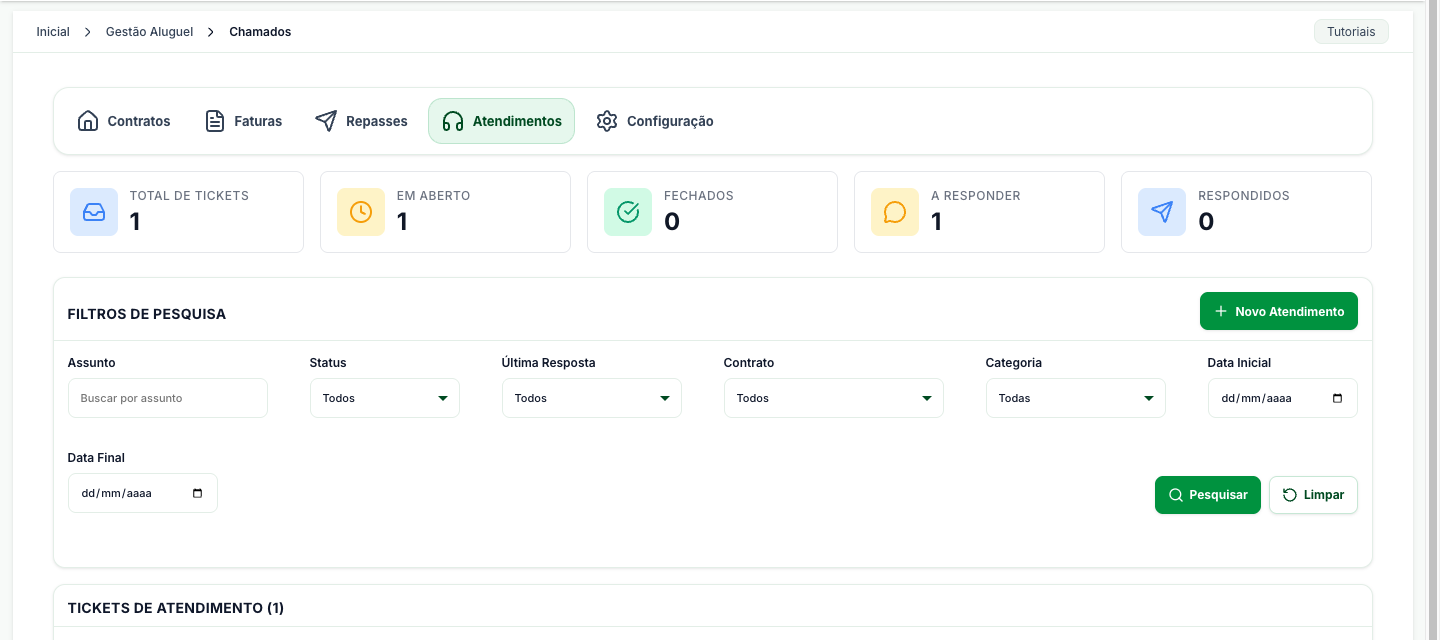
Dica: A barra do módulo chama a tela de Atendimentos, mas a trilha de navegação usa o nome Chamados. São dois nomes para o mesmo lugar.
Os Cinco Contadores
A faixa no topo resume a situação antes de você abrir qualquer ticket:
- Total de Tickets — tudo que já foi registrado no módulo.
- Em Aberto — o que ainda está em andamento.
- Fechados — o que já foi resolvido.
- A Responder — tickets em que a bola está com você. É o número para olhar todo dia. Cada um ali é alguém esperando uma resposta.
- Respondidos — tickets em que você já se manifestou e aguarda retorno do solicitante.
Encontrar um ticket
Clique em Filtros de Pesquisa para refinar a lista. Os critérios disponíveis são:
- Assunto — busca por texto no título do ticket.
- Status — Aberto, Fechado ou Todos.
- Última Resposta — separa os tickets que estão aguardando você dos que já foram respondidos.
- Contrato — isola os tickets de um contrato específico.
- Categoria — o tipo de solicitação.
- Data Inicial e Data Final — período de abertura do ticket.
Clique em Pesquisar para aplicar e em Limpar para voltar à lista completa.
Abrir e responder
- + Novo Atendimento Cria um ticket pelo lado da imobiliária. Útil quando a solicitação chegou por telefone ou WhatsApp e você quer registrá-la para manter o histórico organizado.
- Responder Clique sobre qualquer ticket da lista para abrir a conversa, ler o histórico completo e enviar uma resposta.
- Fechar Encerra o ticket quando o assunto foi resolvido. O ticket fechado sai da fila de trabalho, mas continua consultável no histórico do contrato.
- Excluir Remove o ticket permanentemente. Prefira sempre Fechar em vez de Excluir, o histórico preservado protege a imobiliária em caso de questionamento futuro.
Perguntas Frequentes
Quem pode abrir um chamado?
imobiliária, por esta tela, e o inquilino ou proprietário pelo site, desde que a opção Habilitar Chamados no site esteja ativa em Configuração.
Qual a diferença entre este chamado e o Suporte do painel?
São coisas diferentes. Os Chamados aqui são o atendimento da sua imobiliária ao inquilino, dentro da locação. O botão Suporte no topo do painel abre um chamado para a equipe da ImobiBrasil, sobre dúvidas ou problemas no sistema.
Um ticket fechado pode ser reaberto?
O histórico continua disponível pelo filtro de status. Quando o assunto voltar, o mais prático é abrir um novo ticket referenciando o anterior, fica mais claro para as duas partes do que reabrir um chamado antigo.
Dá para separar quem atende os chamados?
Sim. Existem permissões separadas para visualizar, responder e fechar chamados. Uma equipe pode responder sem poder encerrar. Veja como configurar em Permissões: Gestão de Aluguéis.
Suporte e Atendimento
Ficou com alguma dúvida?