
Como cadastrar uma pessoa no app ImobiBrasil
Como cadastrar clientes, proprietários, corretores, locatários e interessados pelo app ImobiBrasil, direto no celular, preenchendo cada seção do cadastro.
Com o app da ImobiBrasil, você pode cadastrar clientes, proprietários, corretores, locatários e interessados de forma rápida e prática, diretamente pelo celular. Assim, fica mais fácil vincular essas pessoas a imóveis, negócios, leads e compromissos. Neste artigo, você verá um passo a passo detalhado de como realizar o cadastro de uma pessoa pelo app da ImobiBrasil.
Antes de começar: vale lembrar que o cadastro precisa de internet para ser realizado. Sem conexão, o botão de cadastro ficará desabilitado e o app avisará que você está offline.
1. Abra o cadastro de pessoa
- Na barra inferior, toque em Pessoas.
- Toque no botão + no canto inferior direito.
Na lista, você pode filtrar por PF, PJ, Corretor, Ativos e Inativos, e buscar pelo ícone de lupa.
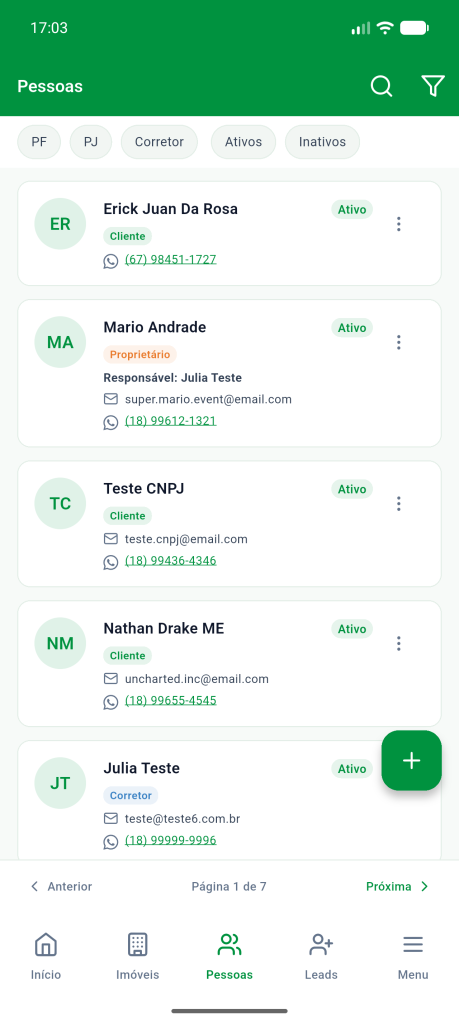
Lista de pessoas e o botão +.
Ao clicar no botão +, será aberto a tela Nova Pessoa. Você pode salvar pelo botão Salvar, no topo, ou por Cadastrar Pessoa, no fim do formulário.
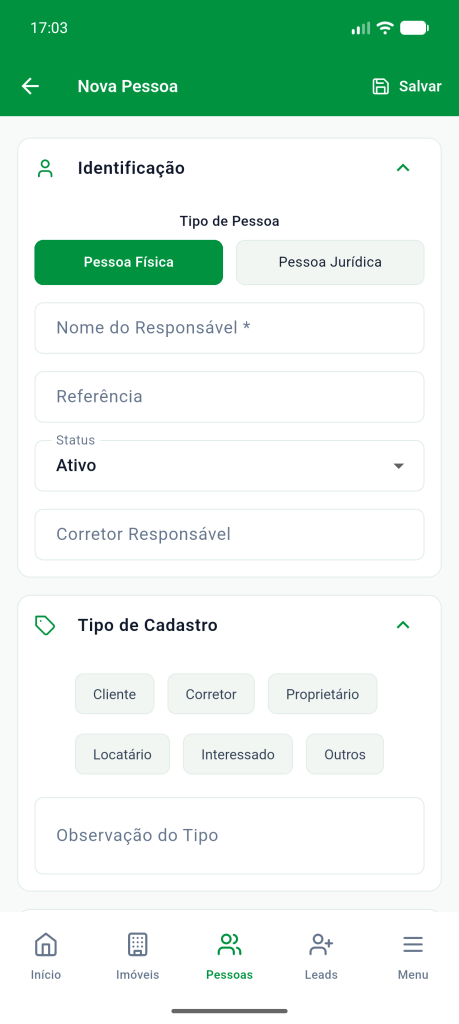
Tela Nova Pessoa.
2. Preencha as seções
Identificação (obrigatório)
- Tipo de Pessoa: Pessoa Física (já vem marcado essa opção por padrão) ou Pessoa Jurídica.
- Nome do Responsável *: o único campo obrigatório do cadastro.
- Referência: um código seu para identificar a pessoa.
- Status: Ativo (padrão) ou Inativo.
- Corretor Responsável: caso a ficha do corretor já tenha sido criada anteriormente, busque pelo nome do corretor que atende essa pessoa e realize a associação do mesmo.
Tipo de Cadastro
Nesse local, você poderá inserir as opções que descrevem a pessoa. Você pode marcar mais de uma: Cliente, Corretor, Proprietário, Locatário, Interessado e Outros. Se precisar, use Observação do Tipo para detalhar.
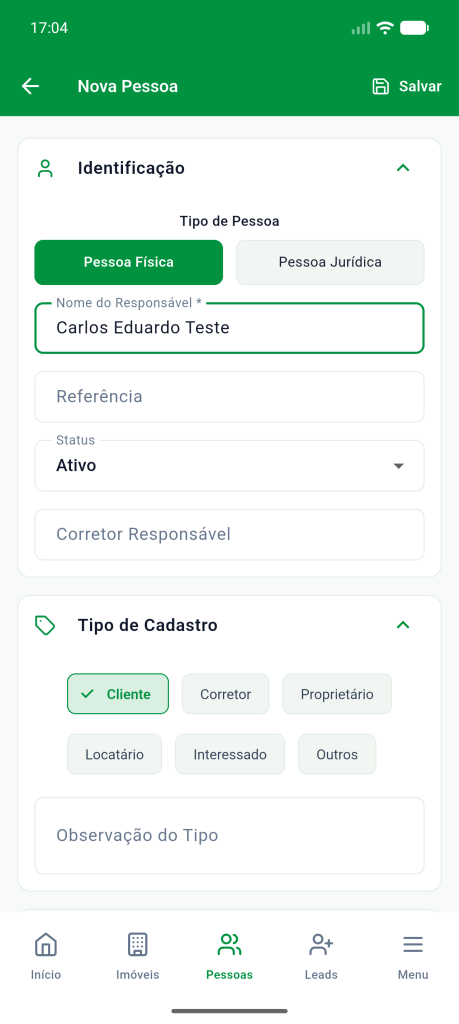
Identificação e tipo de cadastro.
As demais seções (Dados da Pessoa Física, Contato, Endereço e Mais Informações) ficam recolhidas inicialmente. Toque no título de cada seção para expandi-la. Você pode manter várias seções abertas ao mesmo tempo.
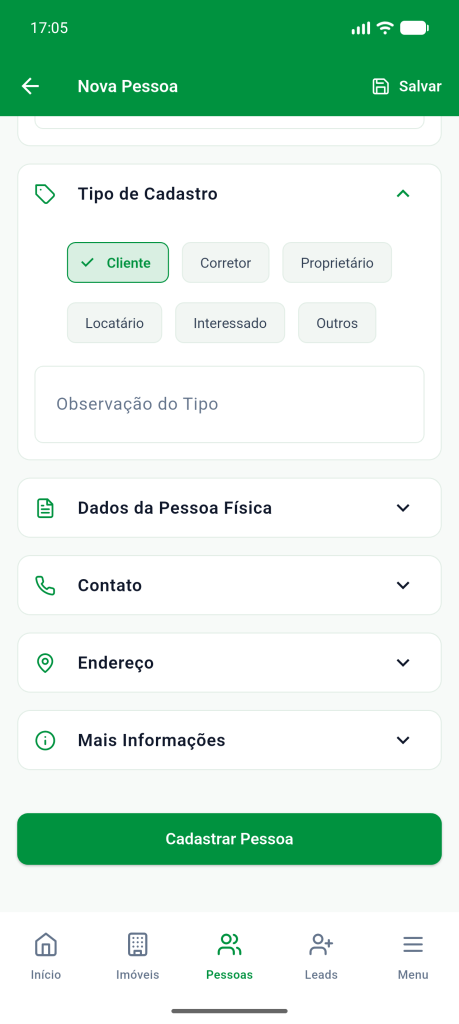
As demais seções ficam recolhidas.
Dados da Pessoa Física
CPF, RG, Profissão e Data de Nascimento. O CPF e a data são formatados enquanto você digita. Para a data, use o formato dd/mm/aaaa ou o ícone de calendário.
Atenção: o sistema valida o CPF. Se ele estiver incorreto, o cadastro não é salvo. Se você não tem o número, deixe o campo em branco.
Contato
Neste local, deverá inserir dados de contato, como E-mail e até três telefones: Telefone Principal, Telefone 2 e Telefone 3. Os telefones também são formatados automaticamente.
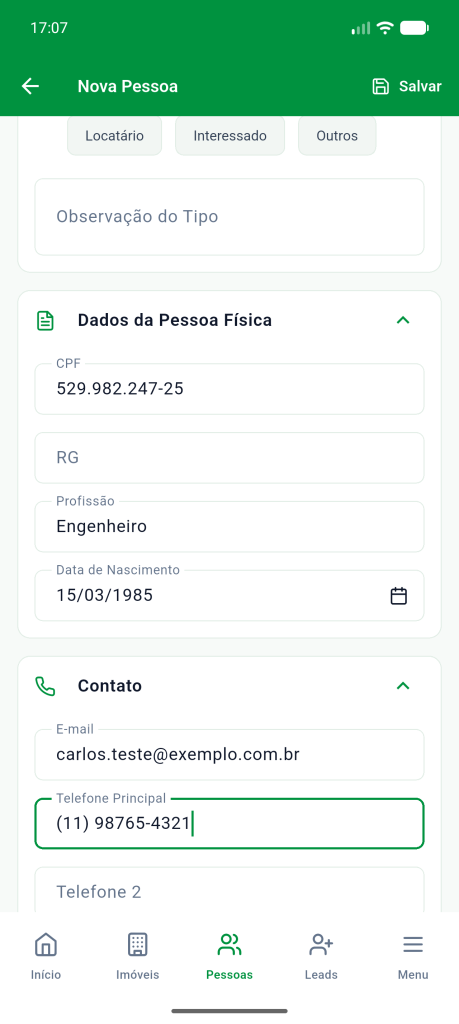
Dados pessoais e contato.
Endereço
Campo destinado ao endereço do cadastro de Pessoa. Ao digitar o CEP, o app preencherá logradouro, complemento, bairro e estado. Depois complete com o Número e escolha a Cidade na lista que aparece ao digitar o nome. A lista só funciona depois que o estado está definido.
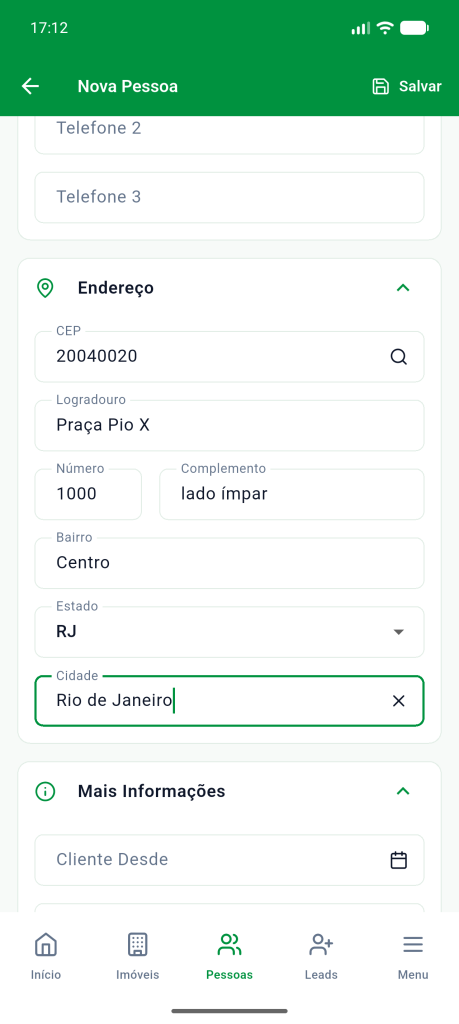
Endereço preenchido pelo CEP.
Mais Informações
Área destinada a informações complementares do cadastro de pessoa, sendo elas:
- Cliente Desde: data em que a pessoa passou a ser sua cliente.
- Origem de Captação: de onde veio o contato, como E-mail, Indicação ou Outros.
- Informações Adicionais: observações gerais.
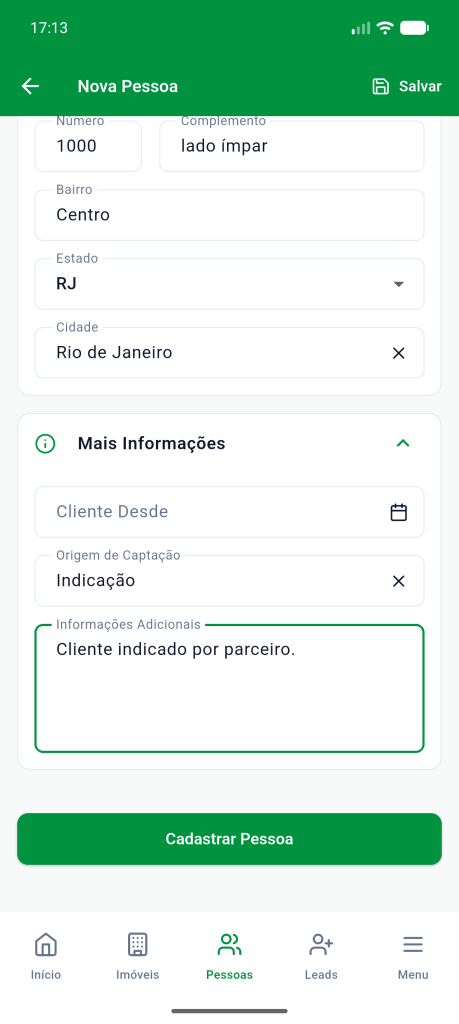
Seção Mais Informações.
3. Pessoa Jurídica e corretores
Ao selecionar no formulário como Pessoa Jurídica, ele mudará conforme selecionado:
- Ao tocar em Pessoa Jurídica, a seção de dados pessoais vira Dados da Pessoa Jurídica, com CNPJ, Razão Social e Nome Fantasia. Os dados de pessoa física que você tinha digitado são descartados.
- Ao marcar Corretor no tipo de cadastro, aparece a seção Corretor no Site, com CRECI, Nome no Site, Descrição no Site, a chave Exibir no Site e a URL do Perfil.
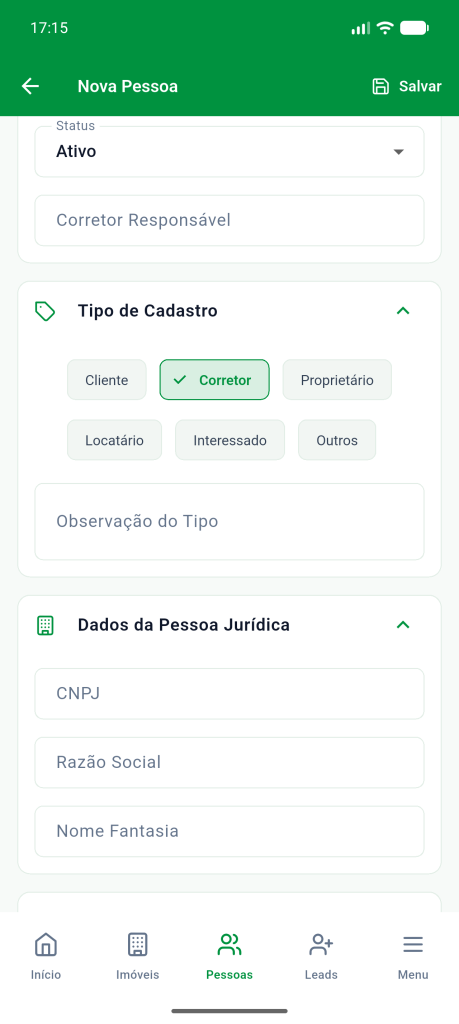
Dados da Pessoa Jurídica.
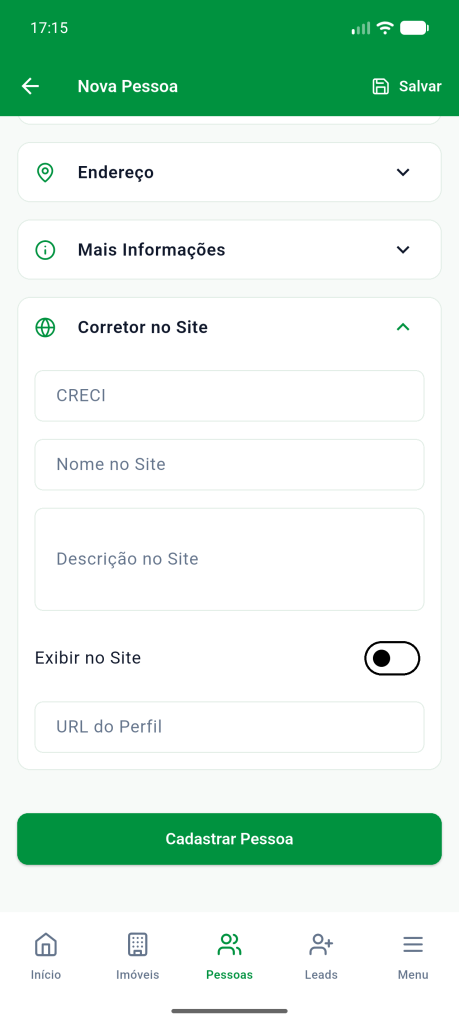
Seção Corretor no Site.
4. Salve o cadastro
Para finalizar, toque em Cadastrar Pessoa ou em Salvar (no topo da tela). Após a confirmação do cadastro, o app exibirá a mensagem “Pessoa cadastrada!” e retornará à lista de pessoas, com o novo registro no início da lista.
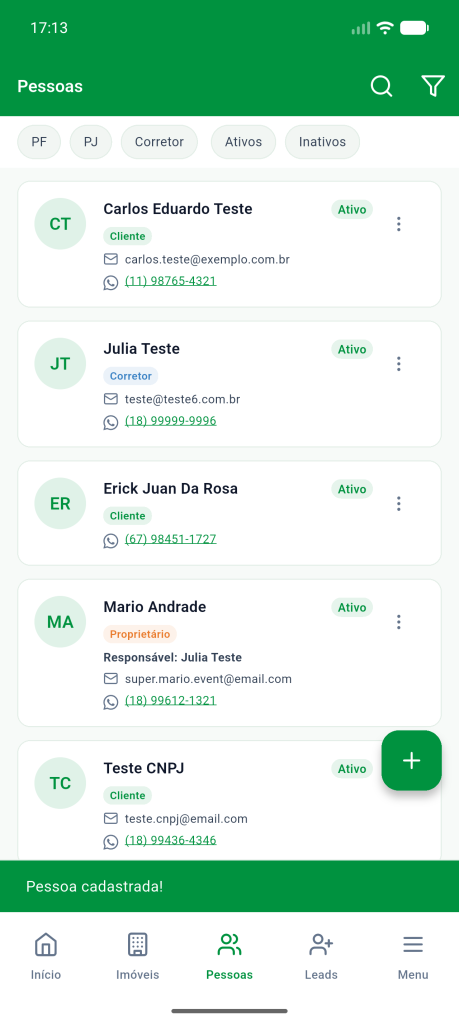
Cadastro concluído.
Se você tentar salvar o cadastro sem preencher o nome da pessoa, o app exibirá o aviso “O nome do responsável é obrigatório” e direcionará você ao campo correspondente, que ficará destacado em vermelho para indicar a informação que precisa ser preenchida.
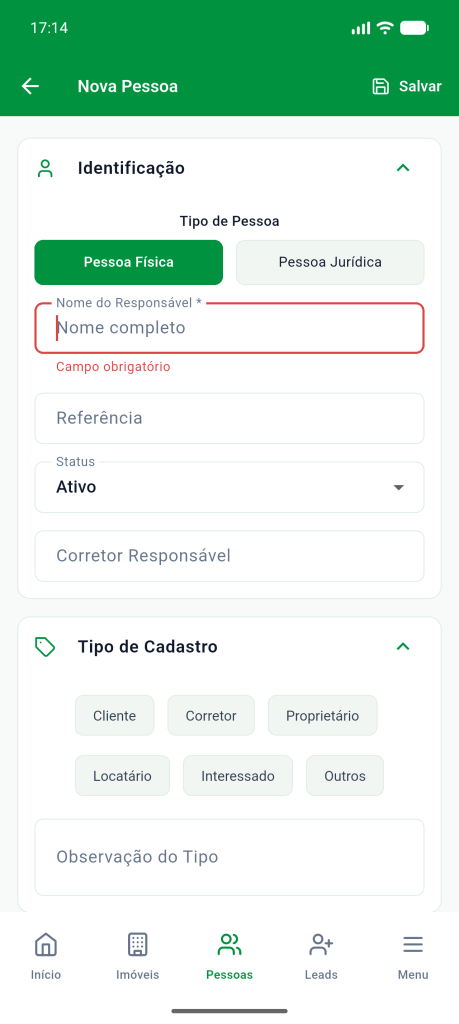
O campo obrigatório fica em vermelho.
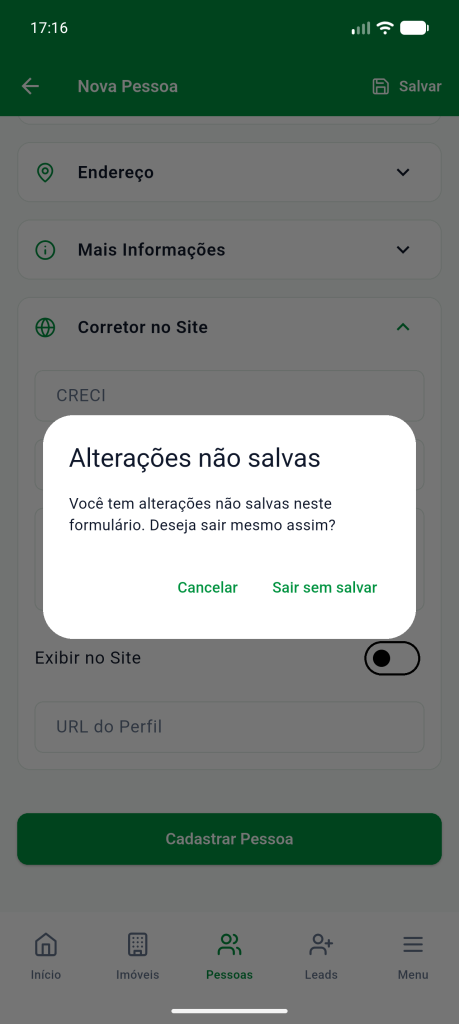
Aviso ao sair sem salvar.
Resumo rápido
| Passo | O que fazer |
|---|---|
| 1 | Pessoas → + |
| 2 | Escolha Pessoa Física ou Jurídica e digite o nome (obrigatório) |
| 3 | Marque o tipo de cadastro (cliente, proprietário, corretor…) |
| 4 | Complete documentos, contato e endereço |
| 5 | Toque em Cadastrar Pessoa |
Ficou com alguma dúvida? Fale com o nosso suporte.
Chegamos ao fim desse tutorial e ficamos muito felizes em poder ter te ajudado. Caso ainda tenha dúvidas sobre outro assunto, temos outros tutoriais disponíveis sobre o sistema.
Vale lembrar que temos canais de atendimento para tirar suas dúvidas, são eles: WhatsApp, Suporte via ticket, Telefone e E-Mail.
Este conteúdo ajudou?
Obrigado pelo retorno.