
Como cadastrar um imóvel manualmente pelo app ImobiBrasil
Passo a passo para cadastrar um imóvel manualmente pelo app ImobiBrasil no celular, seção por seção: responsável, informações, localização e valores.
Com o app da ImobiBrasil, você pode cadastrar imóveis de forma rápida e prática, diretamente pelo celular e de onde estiver: seja na porta do proprietário, em uma visita ao imóvel ou até entre um atendimento e outro. Neste artigo você verá um passo a passo detalhado sobre como realizar o Cadastro manual através do app da ImobiBrasil.
Antes de começar: vale lembrar que o cadastro precisa de internet para ser realizado. Sem conexão, o botão de cadastro ficará desabilitado e o app avisará que você está offline.
1. Abra o cadastro manual
- Na barra inferior, toque em Imóveis.
- Toque no botão + no canto inferior direito.
- No menu que abrir, escolha Cadastro manual.
Cadastrar com IA permite preencher os dados do imóvel a partir de um texto ou foto. Essa opção será abordada com mais detalhes em outro artigo.
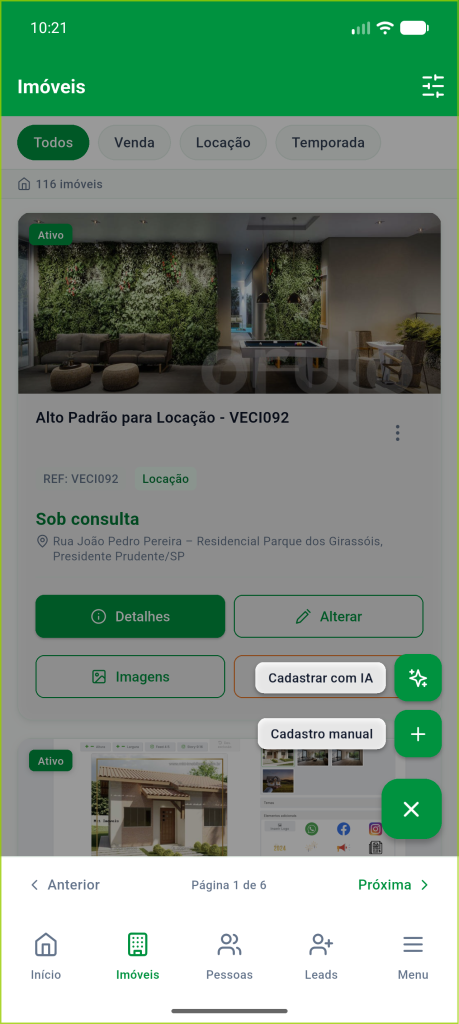
Botão + aberto na lista de imóveis.
2. Novo Imóvel
A tela Novo Imóvel apresenta o formulário dividido em seções que podem ser expandidas ou recolhidas. O botão CADASTRAR IMÓVEL permanece fixo no rodapé, permitindo salvar o cadastro a qualquer momento.
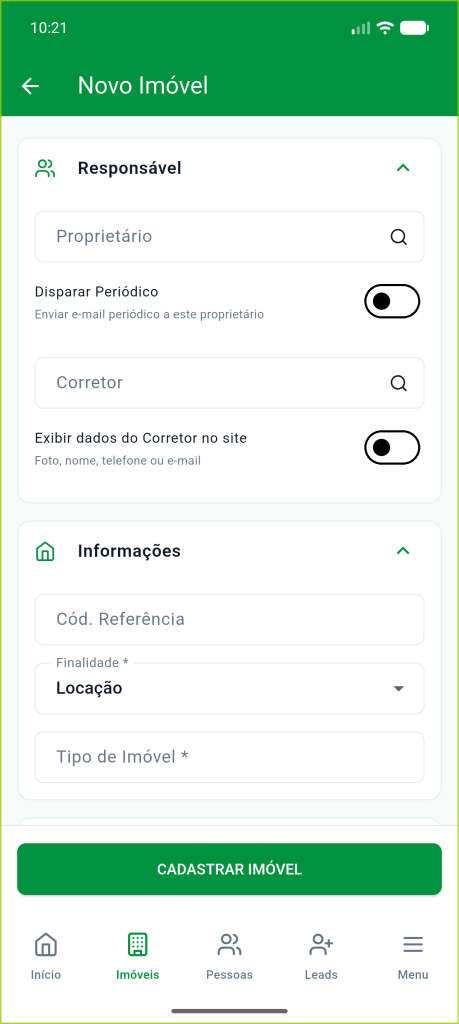
Tela Novo Imóvel.
Preencha as seções
Responsável
Defina quem é o Proprietário e o Corretor do imóvel. Digite o nome e escolha a pessoa na lista que aparece. Ela precisa estar cadastrada em Pessoas. Aqui também ficam duas opções: exibir o corretor no site e disparar o envio periódico.
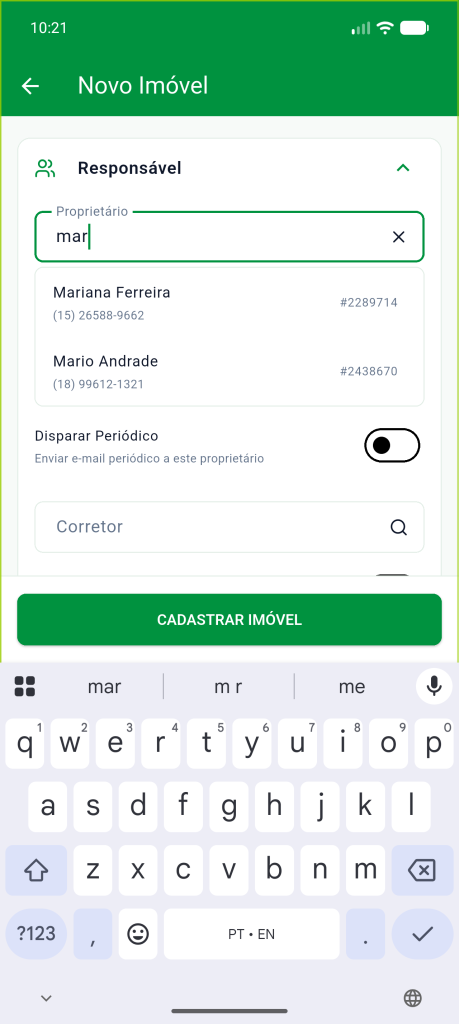
Busca de proprietário.
Informações:
Este bloco é composto por três campos:
- Finalidade *: venda, locação etc.
- Tipo de Imóvel *: casa, apartamento, terreno…
- Cód. Referência: o código interno da sua imobiliária.
Os campos com asterisco são obrigatórios. Se a sua conta usa referência automática, o app sugere a próxima referência assim que você escolhe finalidade e tipo do imóvel. Você pode trocar a sugestão por outra, e o app avisa se a referência já estiver em uso em outro imóvel.
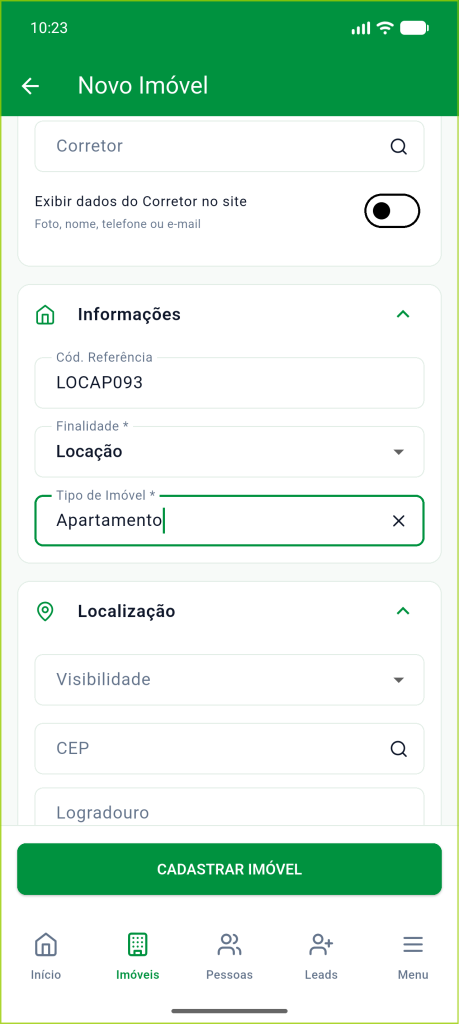
Referência, finalidade e tipo do imóvel.
Localização
Local destinado ao preenchimento de informações referente a localização do imóvel. Neste local, você encontrará campos como:
- CEP: ao digitar, o app preenche logradouro, bairro, cidade e estado automaticamente.
- Logradouro, Número, Complemento e Ponto de Referência.
- Estado, Cidade, Bairro, Zona e Região.
- Nome do Condomínio, quando o imóvel fica em condomínio.
- Latitude e Longitude, para exibir o imóvel no mapa.
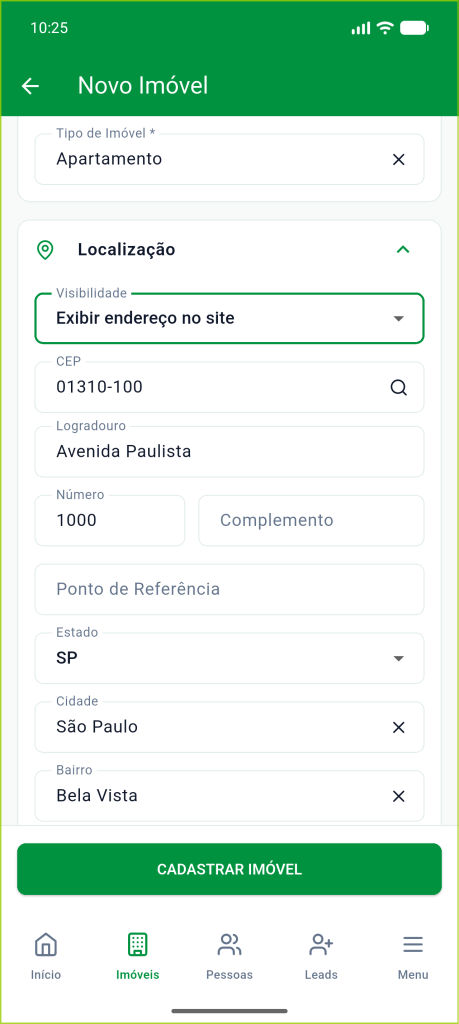
Endereço preenchido pelo CEP.
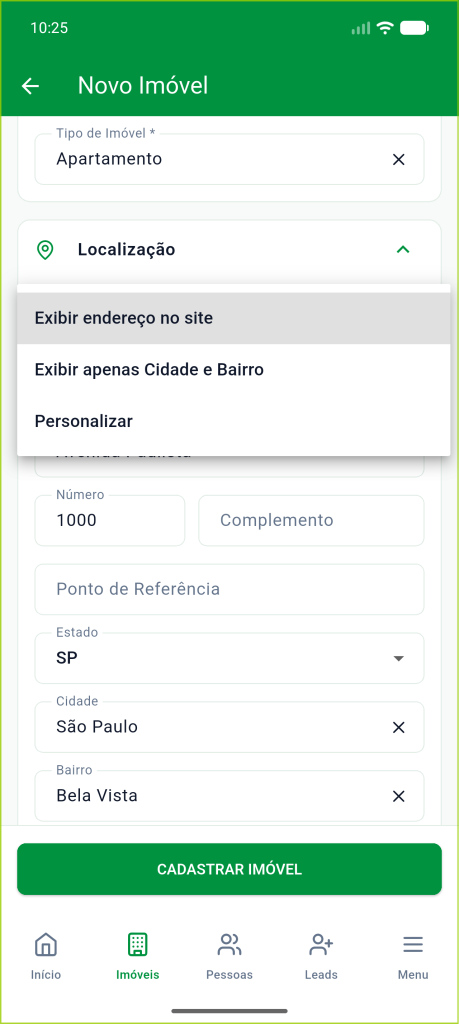
Visibilidade do endereço.
Em Visibilidade, escolha quais informações do endereço serão mostradas no site e nos portais. Desta forma, você poderá manter alguns dados ocultos, como o logradouro ou número do imóvel, por exemplo.
Valores
Local destinado a inserção de dados como Valor do Imóvel, IPTU, Condomínio, Seguro Incêndio, Taxas e Valor/m², além da periodicidade (mensal, anual…) do valor e do IPTU e de um campo de observação sobre o valor.
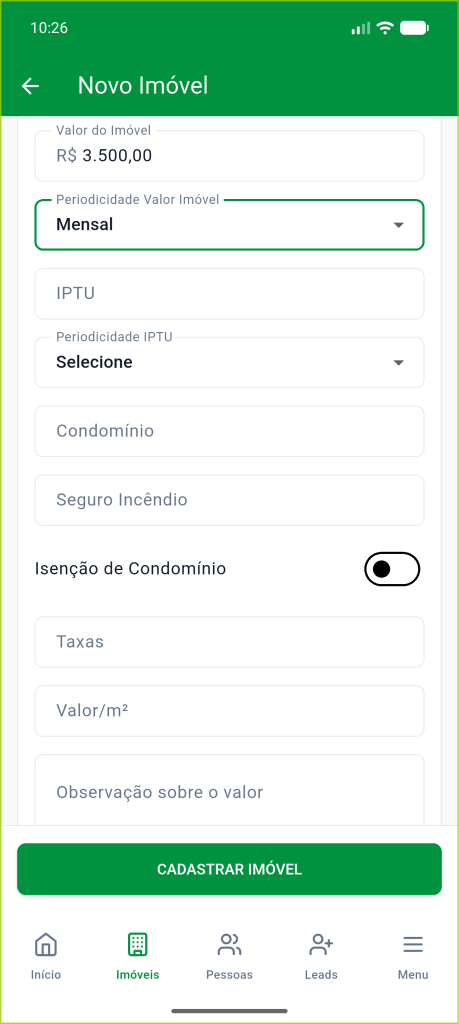
Seção Valores.
Medidas
Seção destinada a inserção de dados sobre as medidas do imóvel, como Área Privativa, Total, Terreno e Construída. Para terrenos, informe também Frente, Fundo, Esquerda e Direita.
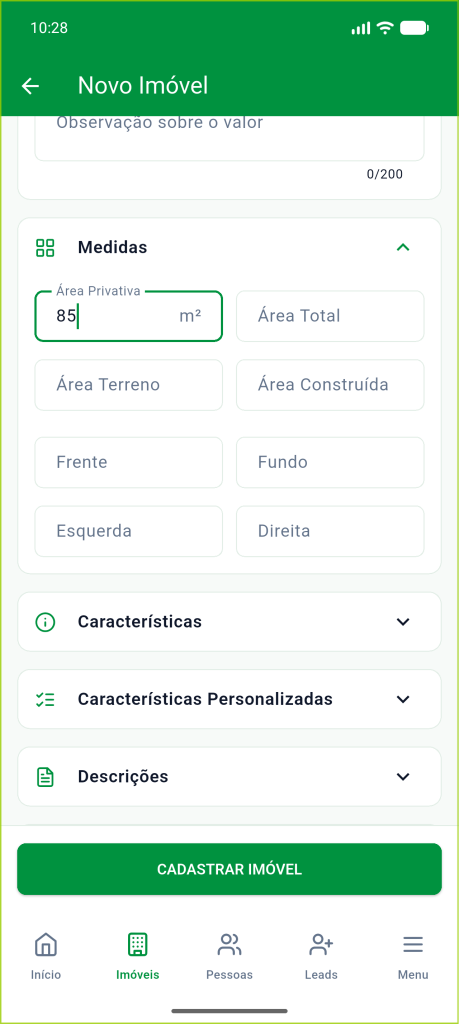
Seção Medidas.
Características
Nesta seção, informe as principais características do imóvel, como quantidade de dormitórios, suítes, banheiros, salas, vagas de garagem e acomodações.
Também é possível preencher informações como Pavimento, Ano de Construção, Unidade, Nº Andar e Nº Torre, além de indicar o local das chaves, se o imóvel é Mobiliado, aceita Permuta ou possui Torre única.
Por fim, você pode adicionar conteúdos de mídia, como Vídeo YouTube, Tour Virtual e Tarja da Imagem.
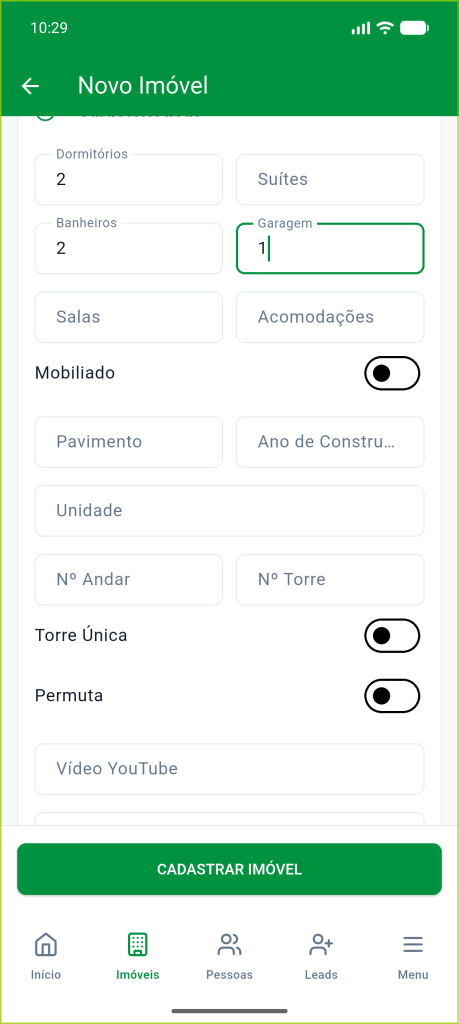
Seção Características.
Características Personalizadas
Marque os diferenciais do imóvel (piscina, churrasqueira, portaria 24h…) a partir do catálogo da sua imobiliária. Precisa de um item que não existe? Toque em Adicionar características para criar novos sem sair do cadastro.
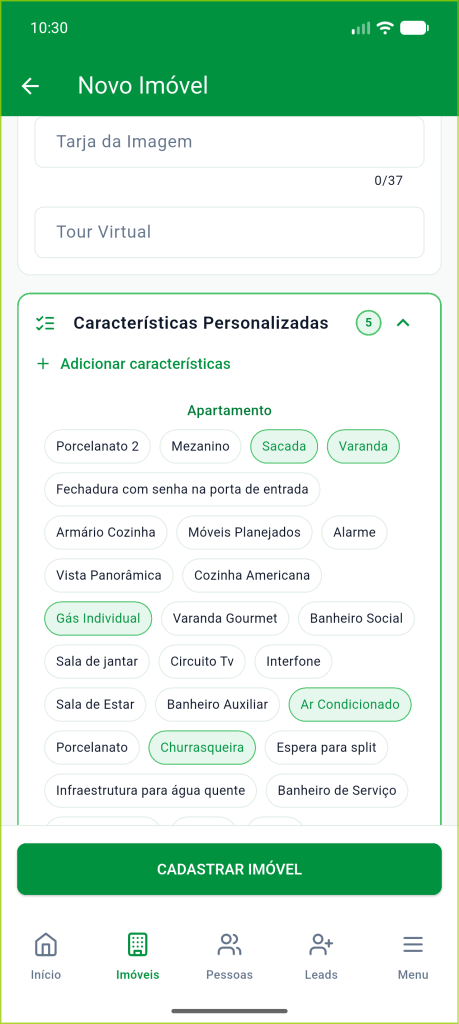
Características Personalizadas.
Descrições
Neste local, é possível identificar três campos para inserção de texto: Descrição do Imóvel, Observação (interna) e Pontos Fortes.
Sem tempo para escrever? Use o botão de gerar com IA: com finalidade e tipo preenchidos, o app cria uma descrição para você revisar e ajustar.
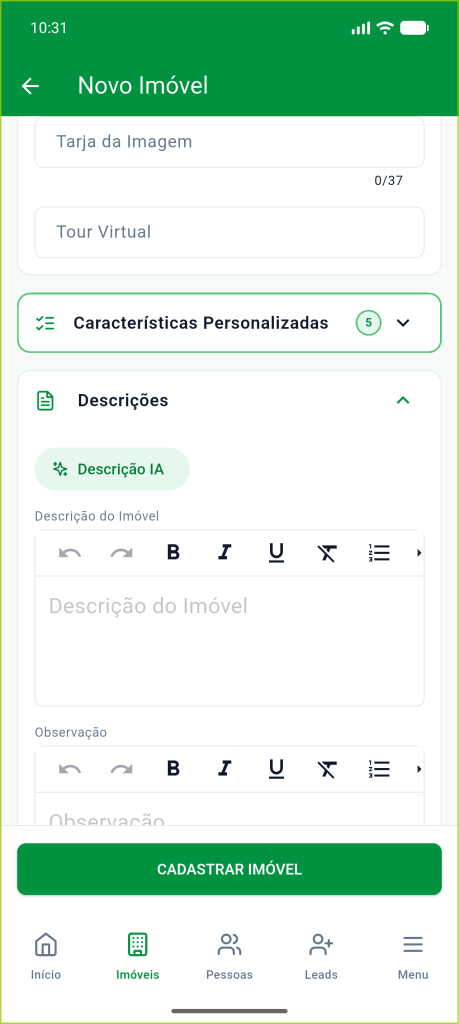
Descrições e geração com IA.
Empreendimento
Este local é indicado para imóveis na planta ou em lançamento. Neste caso, ative Tratar como empreendimento e informe Nome, Descrição resumida, Estágio, Início Previsto e Término Previsto.
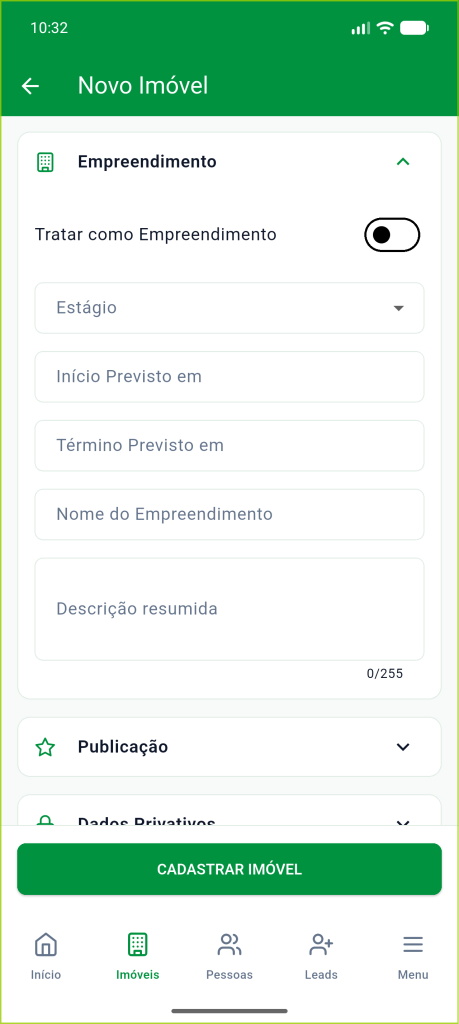
Seção Empreendimento (opcional).*
Publicação
Controla onde e como o imóvel aparece:
- Exibir na Página Inicial e Destacar na Página Inicial
- Exibir no Site
- Disponibilizar para Exportação (Parceiros)
- O nível de destaque em cada portal com integração ativa (de Simples a Super Destaque).
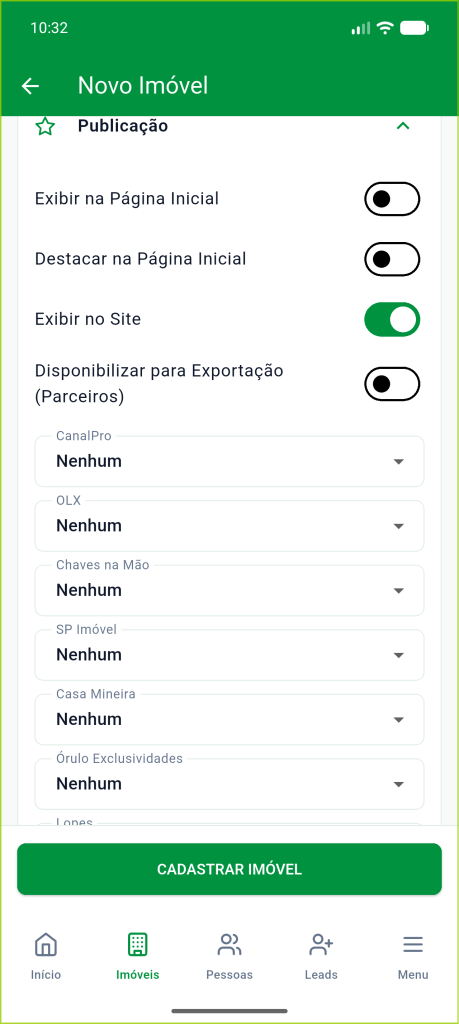
Seção Publicação.
Dados Privativos
Informações internas, que nunca aparecem para o cliente: Origem da Captação, Disponibilidade, Local da Chave e Outras Informações.
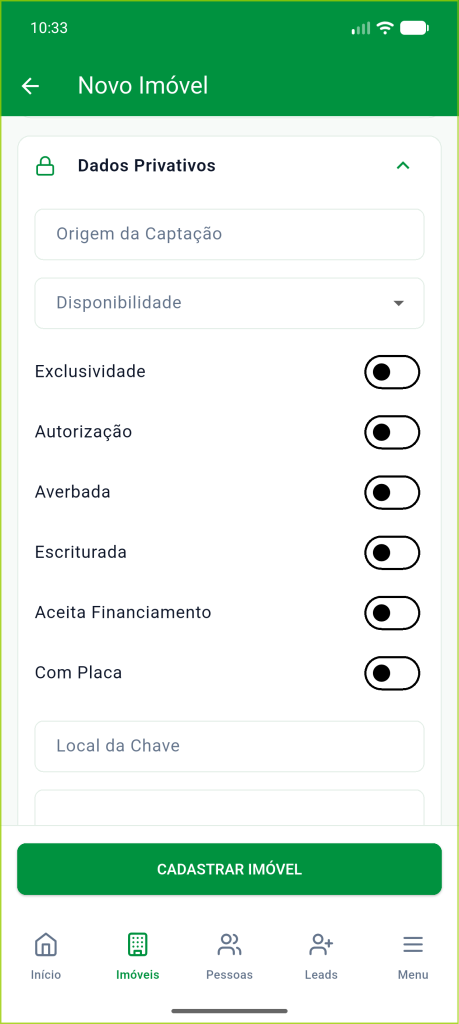
Seção Dados Privativos.
SEO Personalizado
Nessa página, você terá a possibilidade de alterar os dados que aparecem no Google, como a URL da Página, Título, Descrição e Scripts Personalizados.
Com base nas informações preenchidas em cada imóvel, automaticamente geramos a melhor descrição para o seu anúncio. Não recomendamos a alteração, mas, se você precisar personalizar o SEO, é possível realizar a alteração dos dados.
3. Salve o imóvel
Toque em CADASTRAR IMÓVEL, no rodapé.
- Se faltar algum campo obrigatório, o app mostra o aviso "Preencha os campos obrigatórios destacados em vermelho" e leva você até o campo que precisa de atenção, mesmo que a seção esteja recolhida.
- Deu certo? Aparece a mensagem "Imóvel cadastrado com sucesso!".
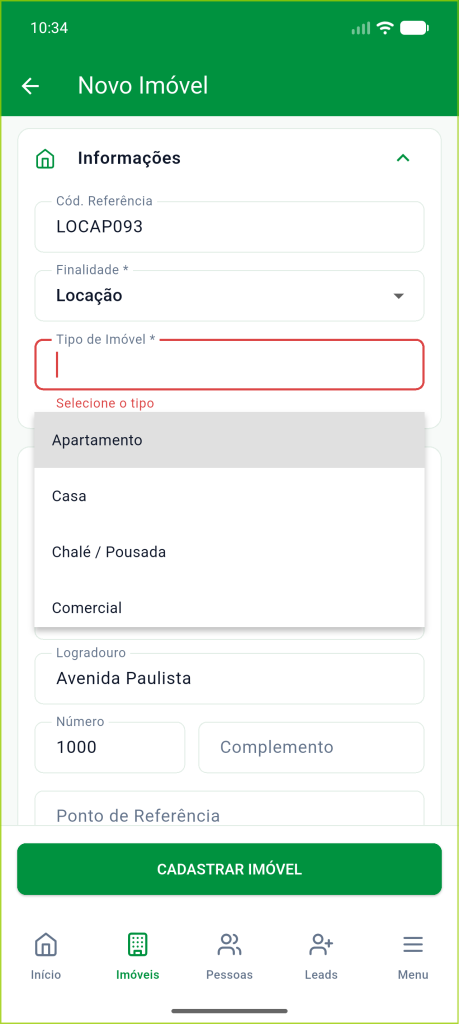
Campos obrigatórios em vermelho.
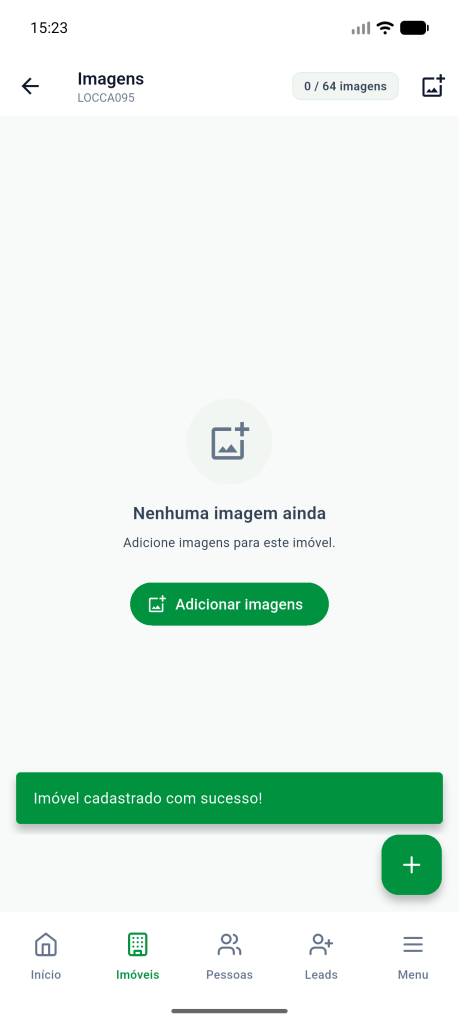
Cadastro concluído.
4. Próximo passo: adicione as fotos
Depois de cadastrado, abra o imóvel e vá até a galeria para enviar as fotos. Imóveis com boas imagens recebem muito mais contatos.
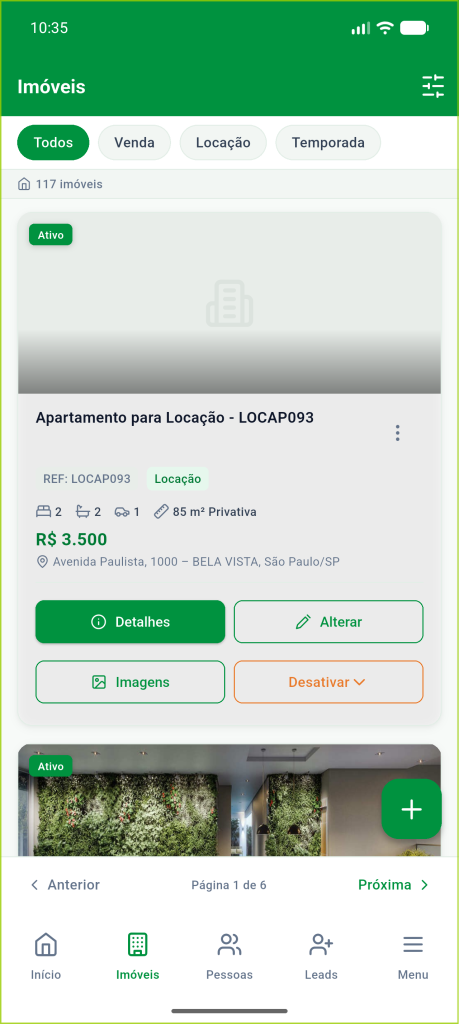
Galeria do imóvel.
Resumo rápido
| Passo | O que fazer |
|---|---|
| 1 | Imóveis → + → Cadastro manual |
| 2 | Preencha ao menos Finalidade e Tipo (obrigatórios) |
| 3 | Complete localização, valores, medidas e descrição |
| 4 | Defina a publicação nos portais e no site |
| 5 | Toque em CADASTRAR IMÓVEL |
| 6 | Envie as fotos na galeria |
Chegamos ao fim desse tutorial e ficamos muito felizes em poder ter te ajudado. Caso ainda tenha dúvidas sobre outro assunto, temos outros tutoriais disponíveis sobre o sistema.
Vale lembrar que temos canais de atendimentos para tirar suas dúvidas, são eles: WhatsApp, telefone, e-mail e os chamados abertos pelo menu Suporte do painel (ticket).
Este conteúdo ajudou?
Obrigado pelo retorno.