
WhatsApp Business: modelos de mensagem
O modelo de mensagem é o texto pré-aprovado pela Meta que permite iniciar uma conversa ou retomar um cliente depois da janela de 24 horas. Sem um modelo aprovado, não é possível enviar a primeira mensagem para um cliente.
Onde fica
Em Módulos > Adicionar Módulo > Integração WhatsApp, clique em Modelos, no topo da tela ou no card do número.
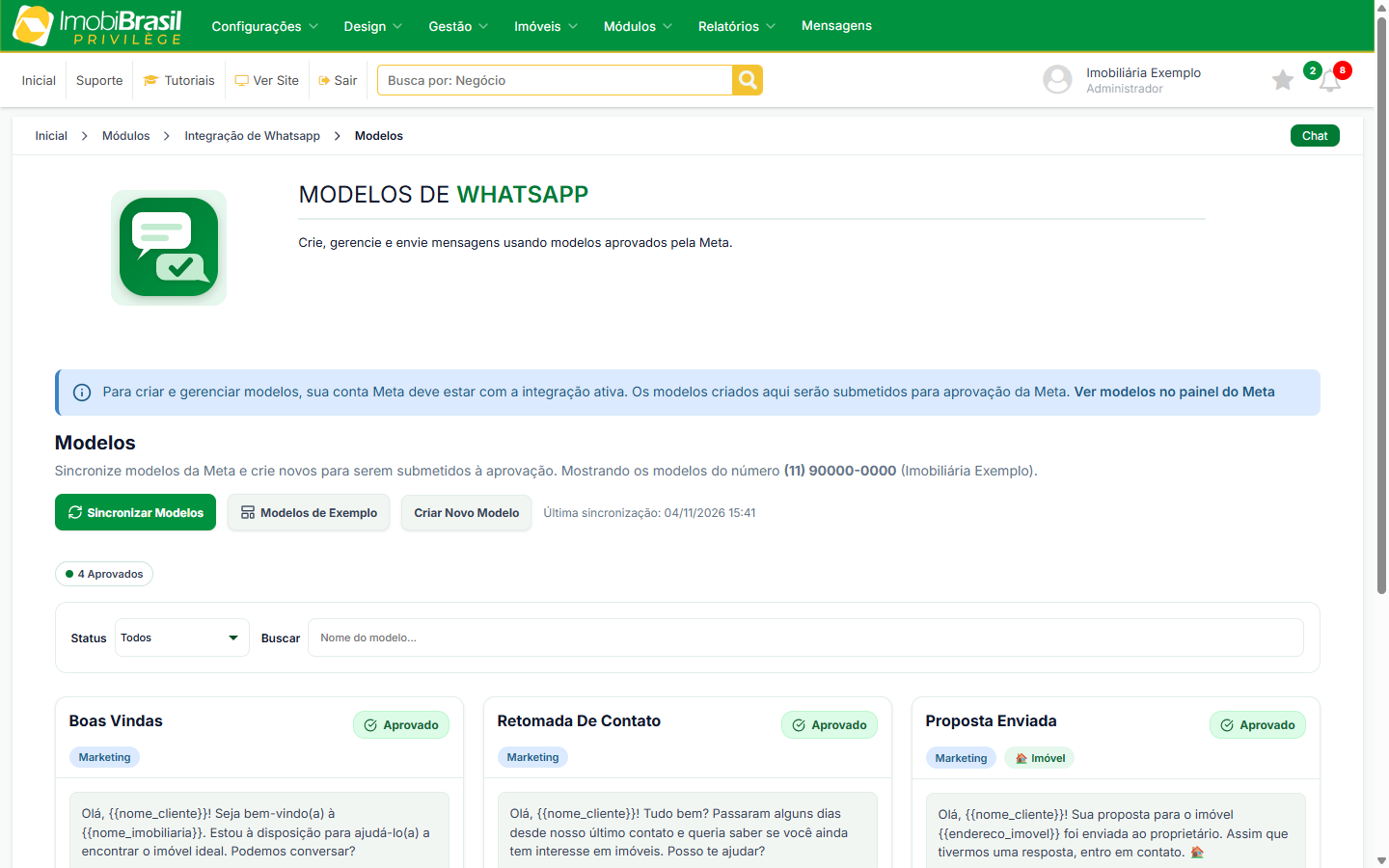
- Sincronizar Modelos: busca na Meta os modelos da conta e atualiza a situação de cada um.
- Modelos de Exemplo: abre a criação já nos textos de exemplo do ImobiBrasil, para você adaptar.
- Criar Novo Modelo: abre a criação em branco.
- Status e Buscar: filtram a lista por situação (Rascunho, Aprovado, Pendente, Rejeitado ou Pausado) e por nome.
Os modelos são da conta na Meta. Quando dois números estão na mesma conta, eles compartilham os mesmos modelos.
Criar um modelo
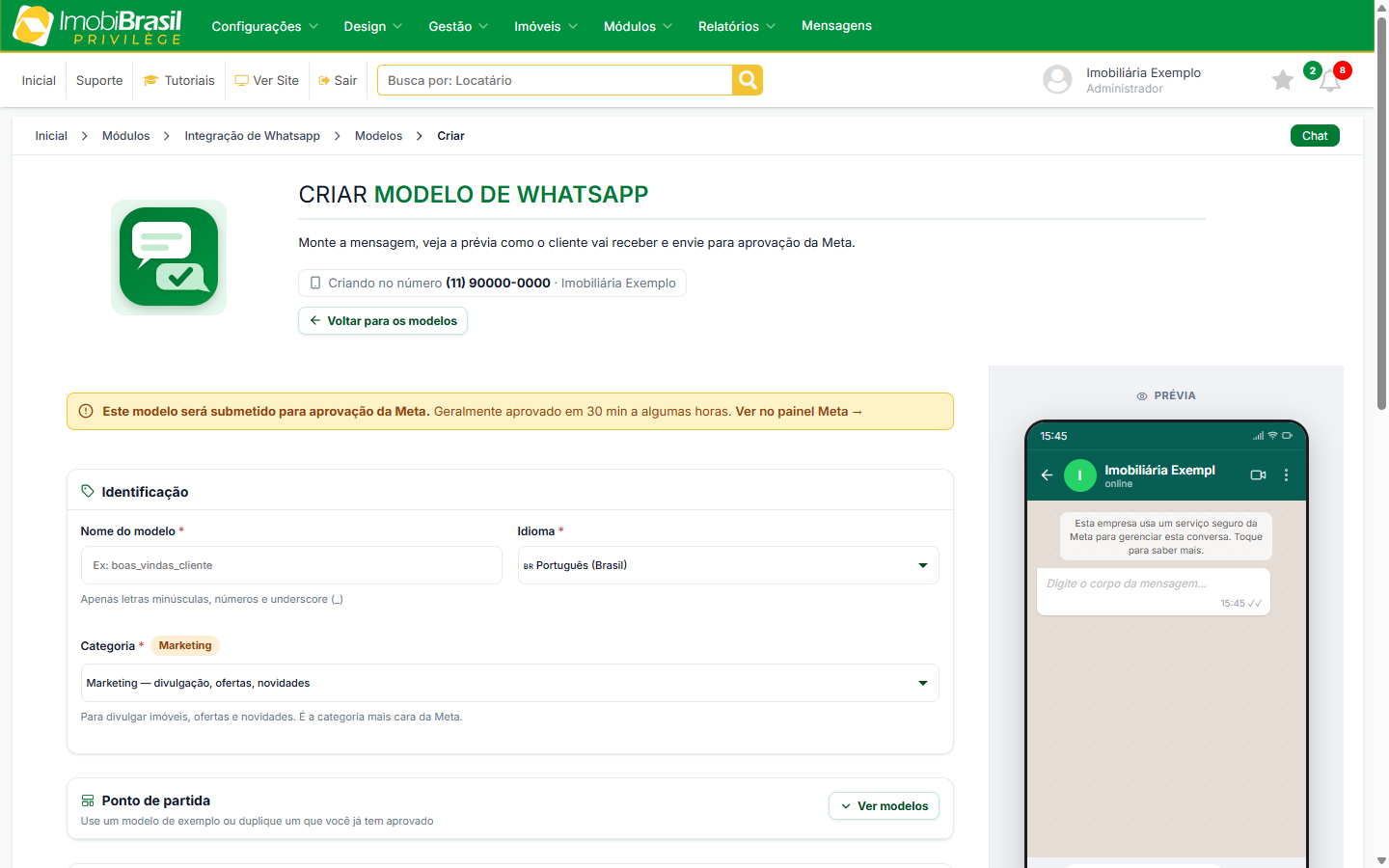
- Preencha o Nome do modelo, com letras minúsculas, números e underscore.
- Escolha o Idioma e a Categoria: Marketing, para divulgação e ofertas, ou Utilitário, para avisos sobre algo que o cliente já pediu.
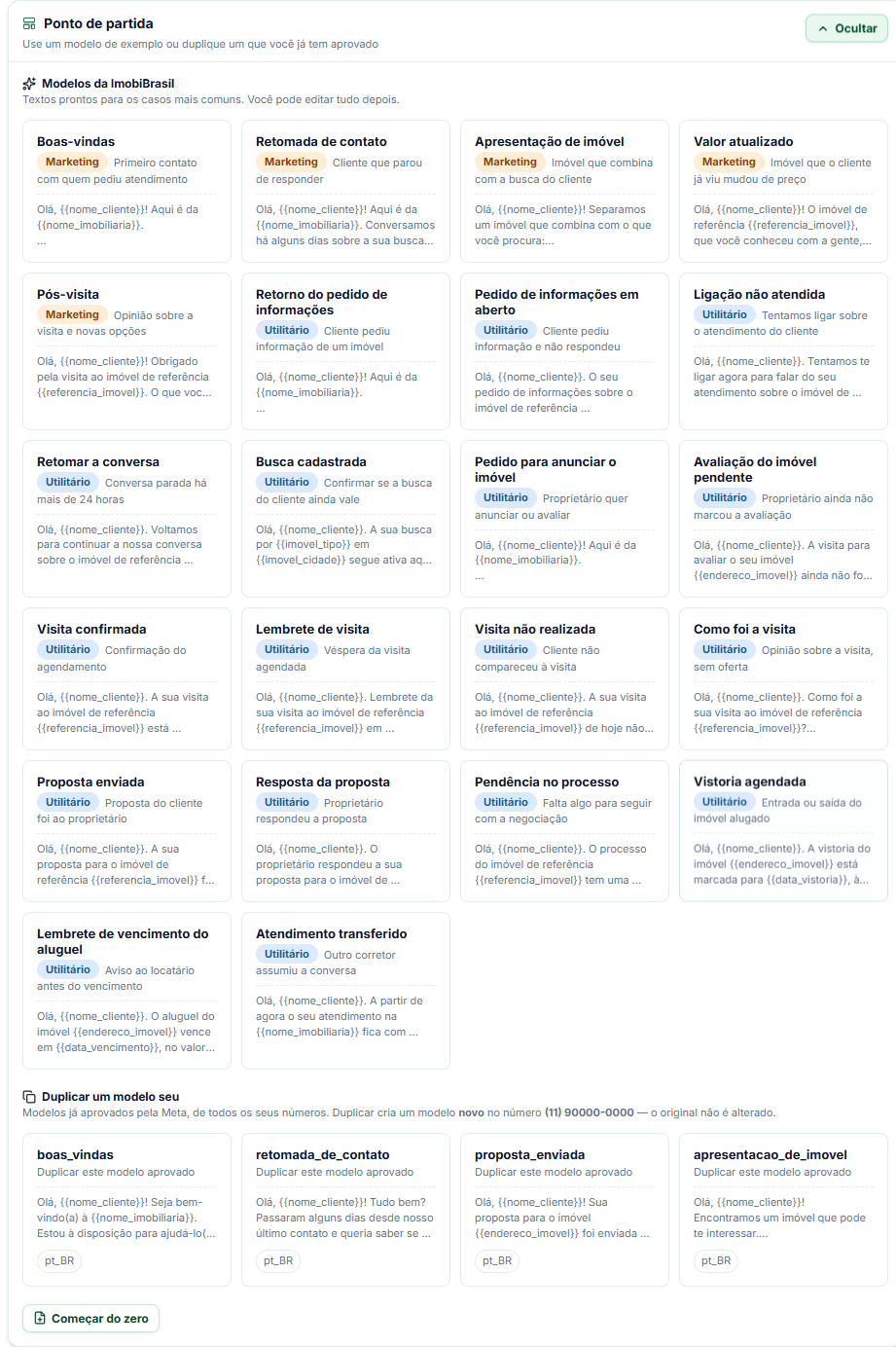
- Em Ponto de partida, escolha um texto pronto, duplique um modelo seu ou comece do zero.
- Se quiser, preencha o Título da campanha: texto, imagem, vídeo ou documento no topo da mensagem.
- Escreva o Corpo da mensagem.
- Se o corpo tiver campos automáticos, preencha a Amostra de conteúdo com um exemplo de cada um. A Meta usa a amostra para avaliar o modelo.
- Se quiser, preencha o Rodapé e ative os Botões.
- Confira a prévia do celular, à direita.
- Clique em Salvar e enviar para mandar à aprovação da Meta, ou em Salvar como rascunho para continuar depois.
A tela informa que o modelo costuma ser aprovado entre 30 minutos e algumas horas. Depois desse prazo, clique em Sincronizar Modelos para atualizar a situação.
Ponto de partida
Os Modelos da ImobiBrasil trazem textos prontos para os casos mais comuns, cada um com a categoria indicada. Os de Marketing incluem Boas-vindas, Retomada de contato e Apresentação de imóvel. Os de Utilitário incluem Visita confirmada, Lembrete de visita, Proposta enviada e Lembrete de vencimento do aluguel. Ao escolher um texto, a categoria do modelo passa a ser a do exemplo. Em Duplicar um modelo seu, você copia um modelo já aprovado de qualquer número para o número atual, e o original não é alterado.
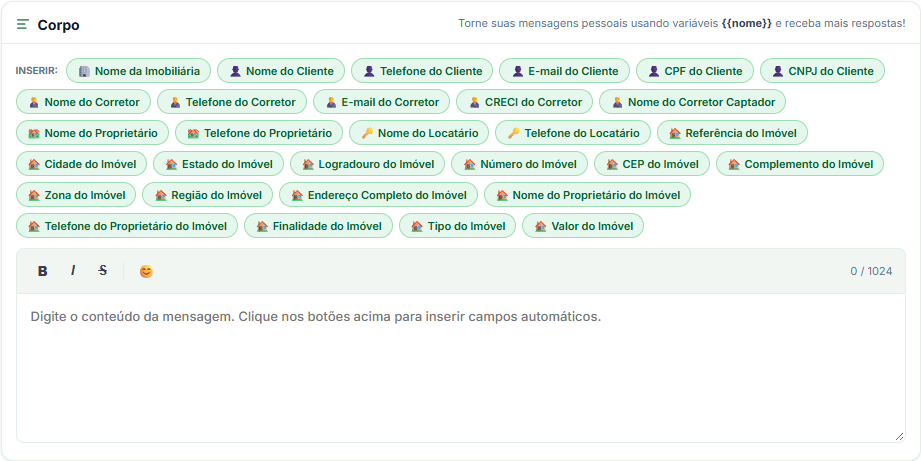
Campos automáticos no corpo
Os botões acima do editor inserem campos que o sistema preenche no envio, com dados do cliente, do corretor, do proprietário, do locatário, do imóvel e da imobiliária. O corpo aceita até 1024 caracteres, com negrito, itálico, tachado e emoji.
Botões
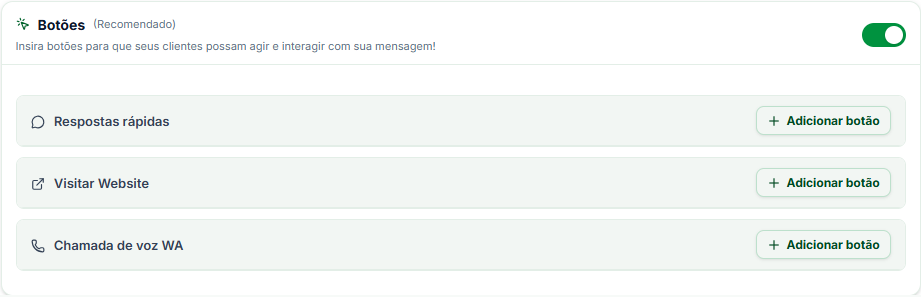
Ative os botões para incluir respostas rápidas, um link para site ou uma chamada de voz no fim da mensagem.
Situação e qualidade do modelo
A Meta avisa o painel quando a situação ou a qualidade de um modelo muda, e o card do modelo se atualiza sozinho. A qualidade aparece como Qualidade alta, Qualidade média ou Qualidade baixa e é medida pela Meta com base na reação de quem recebe as mensagens.
Quando a Meta age sobre um modelo, o card mostra um aviso com o motivo:
- Modelo em alerta: a qualidade caiu para baixa. Se não melhorar, a Meta pausa o modelo.
- Modelo pausado pela Meta: muitas pessoas bloquearam ou denunciaram as mensagens, e o modelo não pode ser enviado. A Meta reativa o modelo sozinha depois do prazo da pausa.
- Modelo desativado pela Meta: o modelo foi pausado repetidas vezes. Crie um modelo novo, com outro texto.
Vincular dados a um modelo criado na Meta
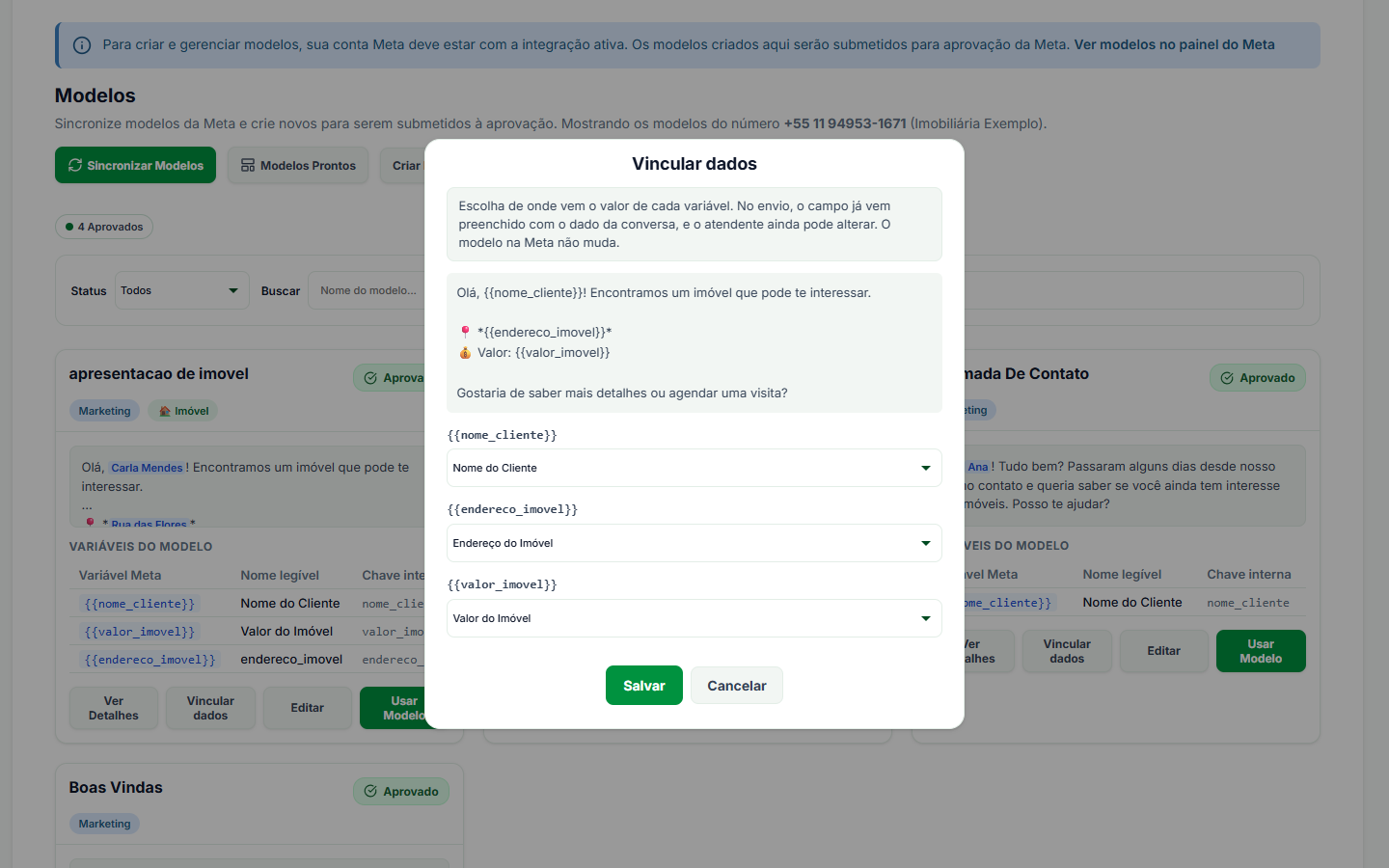
Modelos criados direto na Meta podem ter variáveis com outros nomes. O botão Vincular dados, no card do modelo, define de onde vem o valor de cada variável. O modelo na Meta não muda e não volta para análise.
Enviar um modelo
- Na conversa, clique no ícone de envelope Enviar modelo, ou no botão Enviar Modelo do aviso de janela.
- Escolha o modelo na janela Enviar modelo de mensagem.
- Confira as variáveis. Elas vêm preenchidas com os dados da conversa, e você pode alterar antes de enviar.
- Clique em Enviar.
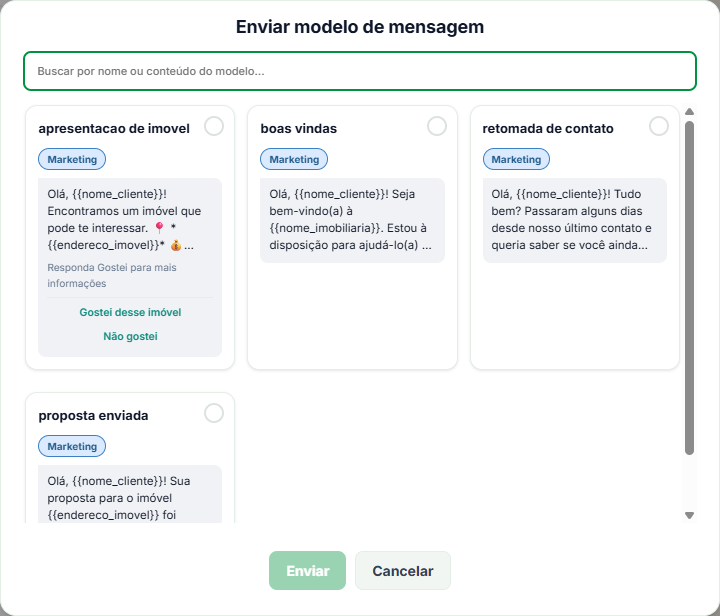
Na lista de modelos, o botão Usar Modelo faz o mesmo envio a partir dessa tela.
Perguntas Frequentes
Meu modelo foi rejeitado. O que fazer?
O card do modelo rejeitado mostra as causas mais comuns e o que ajustar. Edite o texto e envie de novo para aprovação.
Posso editar um modelo aprovado?
Sim. O nome, o idioma e a categoria ficam travados. Ao clicar em Salvar alterações, o modelo volta para a análise da Meta. Um modelo pendente não pode ser editado.
Enviar um modelo abre a janela de 24 horas?
Não. A janela abre quando o cliente responde. Até lá, só é possível enviar modelos.
Qual categoria escolher?
Use Utilitário para avisos ligados a algo que o cliente já pediu, como a confirmação de uma visita. Use Marketing para divulgação e ofertas. A Meta pode reclassificar o modelo na aprovação.
Com os modelos aprovados, a equipe consegue iniciar e retomar conversas a qualquer momento. Para ver todos os recursos do módulo, consulte o guia do WhatsApp Business no ImobiBrasil.
Suporte e Atendimento
Ficou com alguma dúvida?