
Adicionar Lançamentos em uma Fatura Paga
Quando uma fatura já está com status Paga, o sistema não permite alterações diretas. Se você precisa corrigir essa fatura, seja porque um lançamento ficou de fora, seja porque ela foi liquidada por engano, o processo é o mesmo: cancelar a fatura, recriar os lançamentos e emitir uma nova.
Quando usar este procedimento?
Lançamento faltando: a fatura foi paga corretamente, mas um valor ficou de fora — um IPTU, uma taxa de manutenção, qualquer outro lançamento que deveria estar nela.
Liquidação incorreta: a fatura foi marcada como paga por engano, mas o pagamento não foi recebido. O objetivo é devolvê-la ao status de Atrasada.
Visão Geral do Processo
- Cancelar a fatura paga
- Recriar os lançamentos
- Emitir uma nova fatura manual
- Finalizar conforme o seu caso
1. Cancelando a Fatura Paga
Acesse Gestão > Aluguéis, abra o contrato desejado e clique na aba Faturas.
Localize a fatura paga e clique em Detalhes do contrato
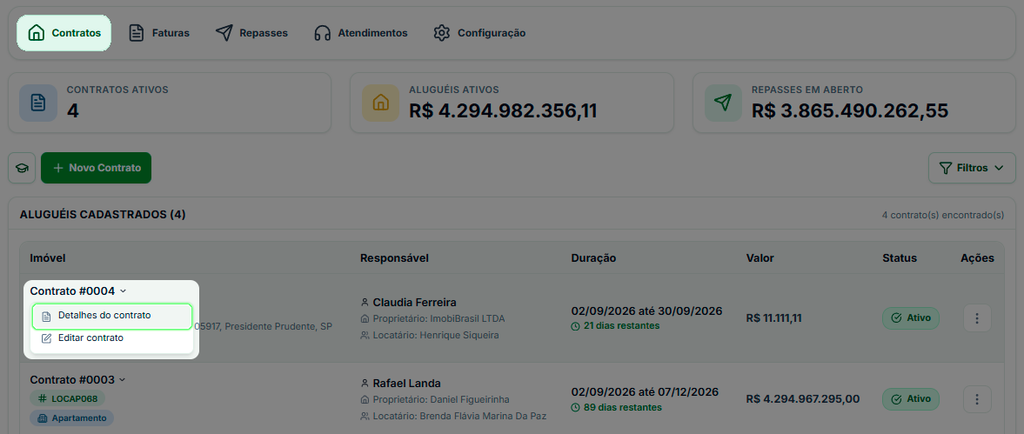
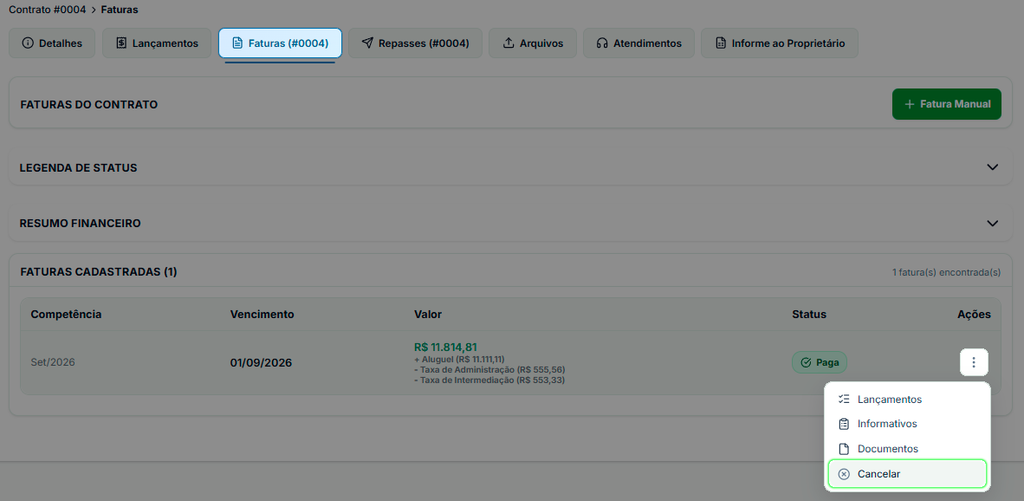
Na aba superior selecione a aba Faturas. Procure a fatura que você deseja corrigir, clique no botão de Ações e selecione Cancelar
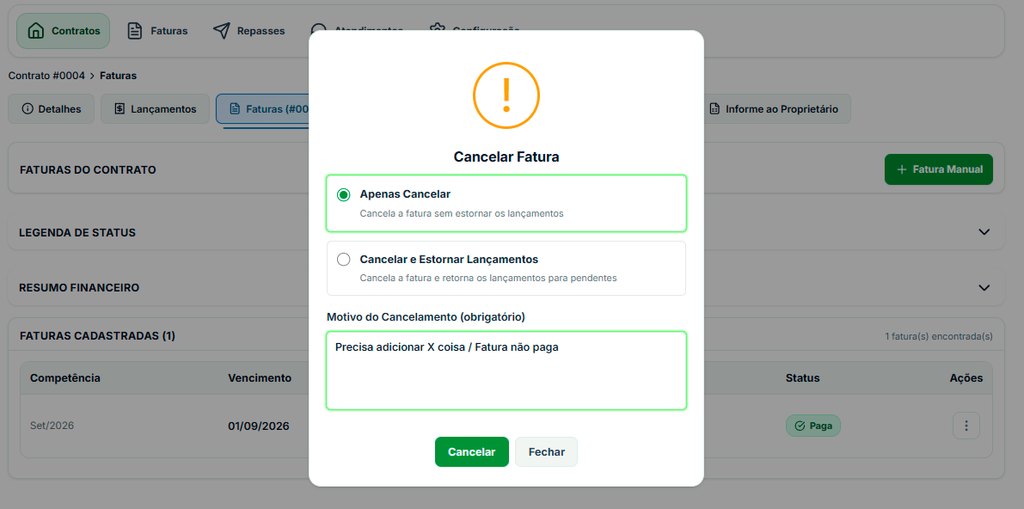
Importante: Selecione Apenas Cancelar, essa opção cancela somente a fatura, sem reverter os lançamentos vinculados. As outras opções têm efeitos diferentes e podem alterar registros que você não quer mexer.
Após preencher o motivo do cancelamento, clique em Cancelar.
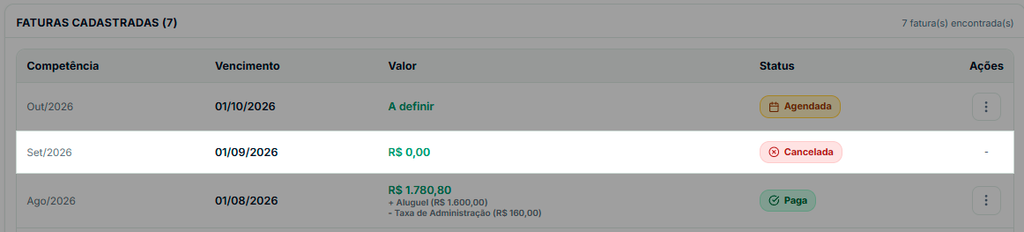
A fatura passará para o status Cancelada.
2. Recriando os Lançamentos
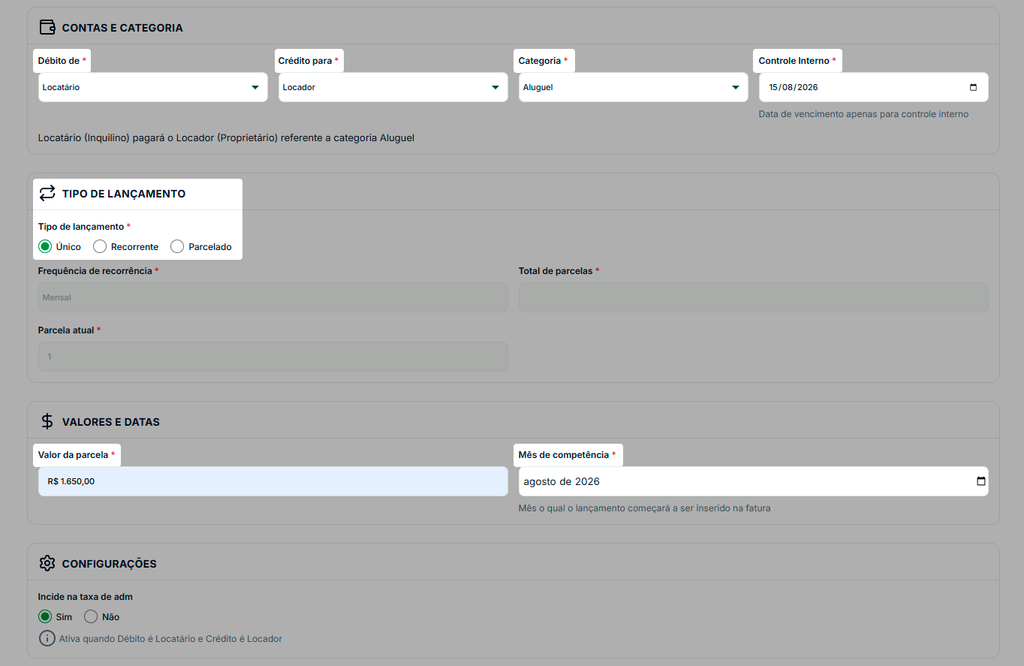
Acesse a aba Lançamentos e recrie todos os lançamentos que estavam na fatura cancelada. Em seguida, adicione também o lançamento que estava faltando.
Por que recriar todos e não só o que estava faltando? A nova fatura será montada a partir dos lançamentos disponíveis para aquela competência. Para que ela fique completa, todos precisam existir.
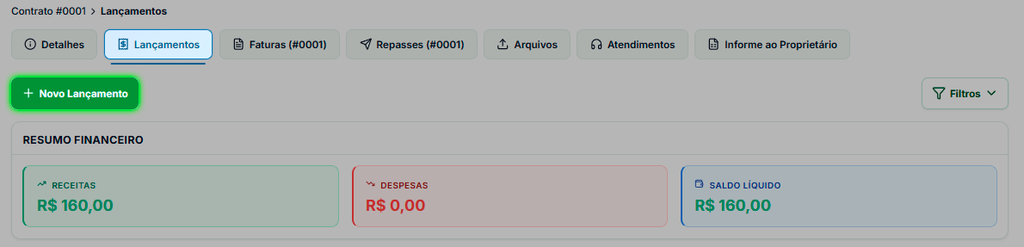
Clique em + Novo Lançamento para cada item.
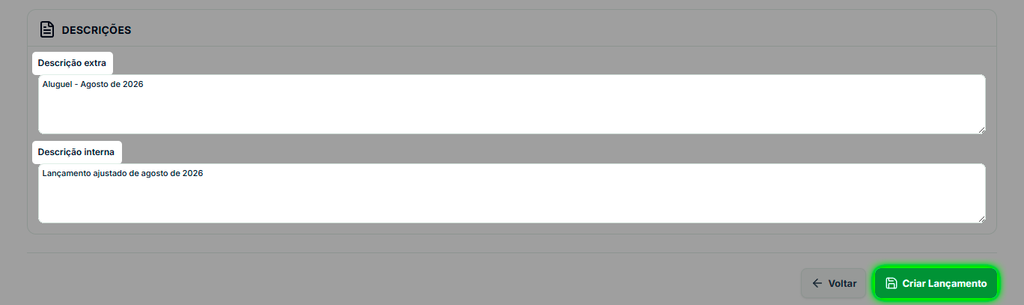
Exemplo — Aluguel:
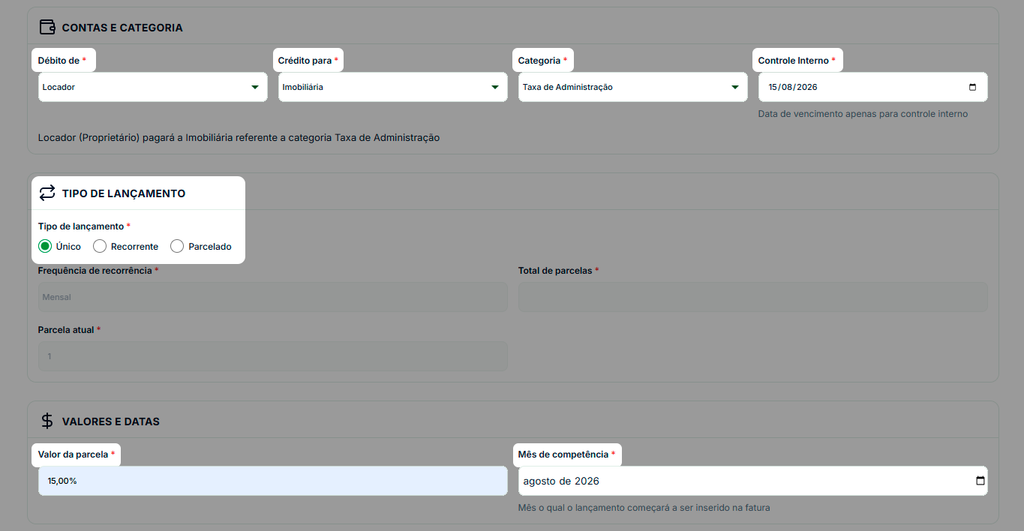
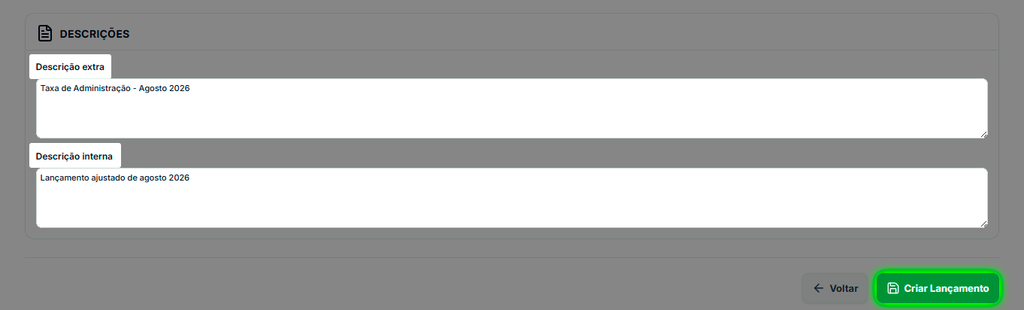
Exemplo — Taxa de Administração:
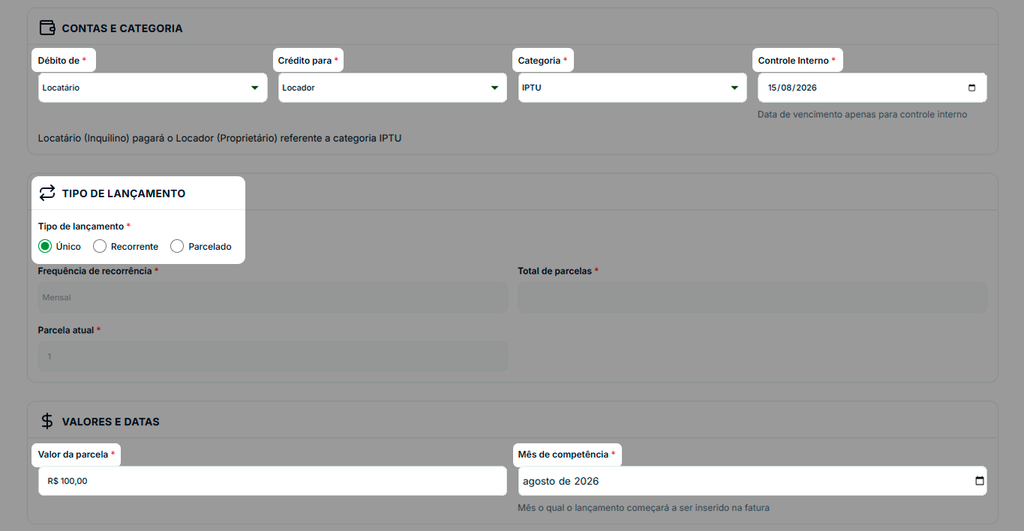
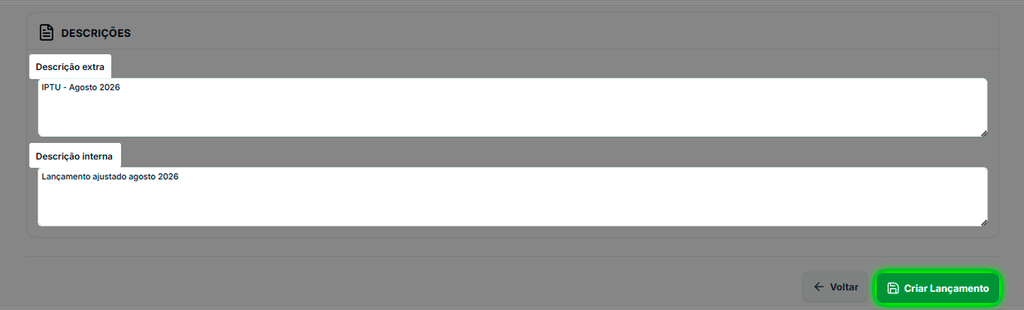
Lançamento Faltante — IPTU
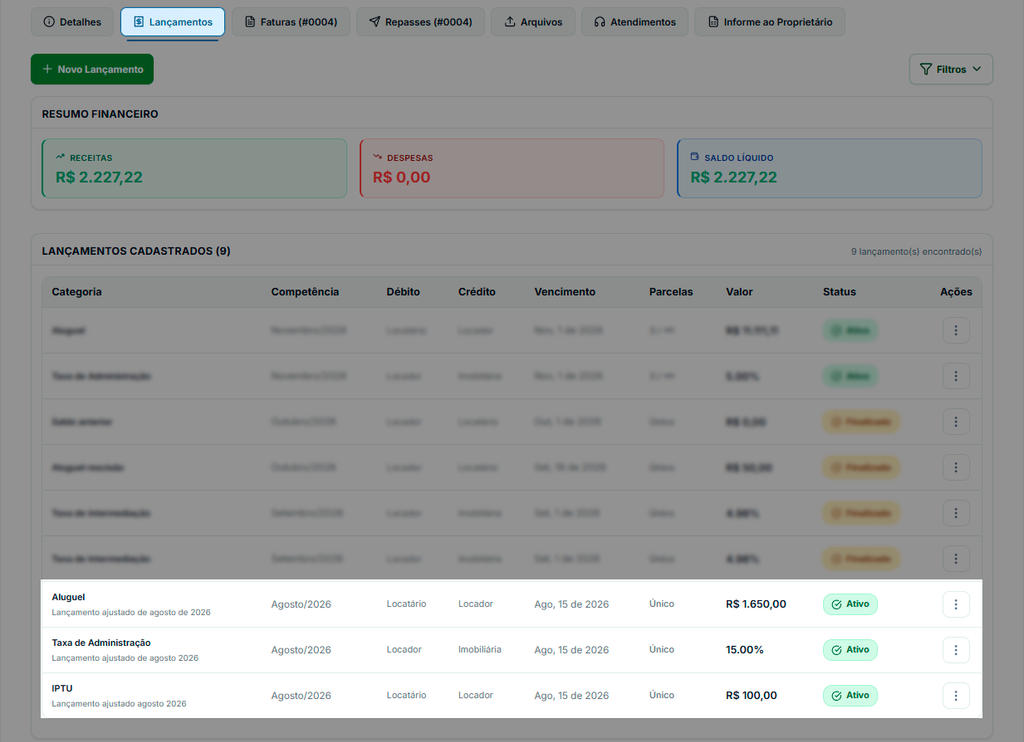
Ao terminar de adicionar todos os lançamentos referêntes a fatura cancelada, a aba Lançamentos Cadastrados mostrará todos os itens criados.
3. Emitindo a Nova Fatura Manual
Para emitir uma fatura manualmente, vá para a aba Faturas e clique em Fatura Manual.

Selecione a data correspondente à competência da fatura cancelada e clique em Gerar fatura.
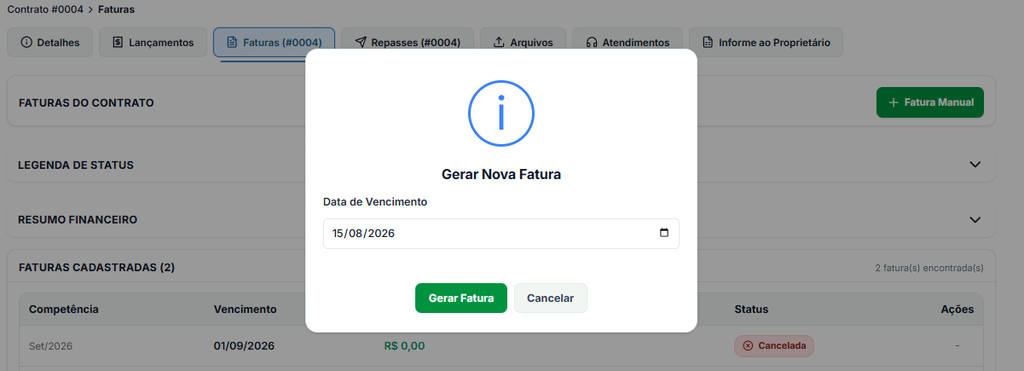
O sistema listará todos os lançamentos em aberto para aquela competência. Desmarque os que não pertencem a essa fatura e mantenha selecionados apenas os que você acabou de criar.
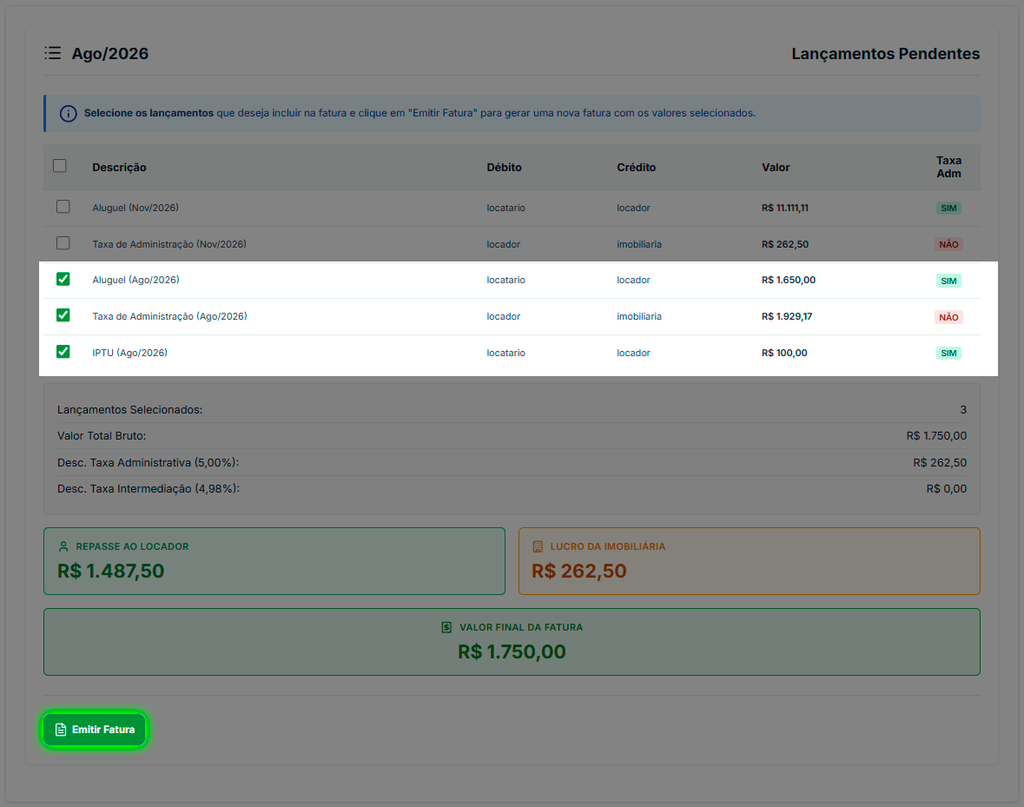
Clique em Emitir Fatura.

A nova fatura será criada com status Atrasada, pois a data de vencimento já passou.
4. Dispensando Juros e Multa e Liquidando
Se o locatário já pagou, dispense os encargos gerados pelo atraso e marque a fatura como paga.
Clique em Dispensar juros e multa.
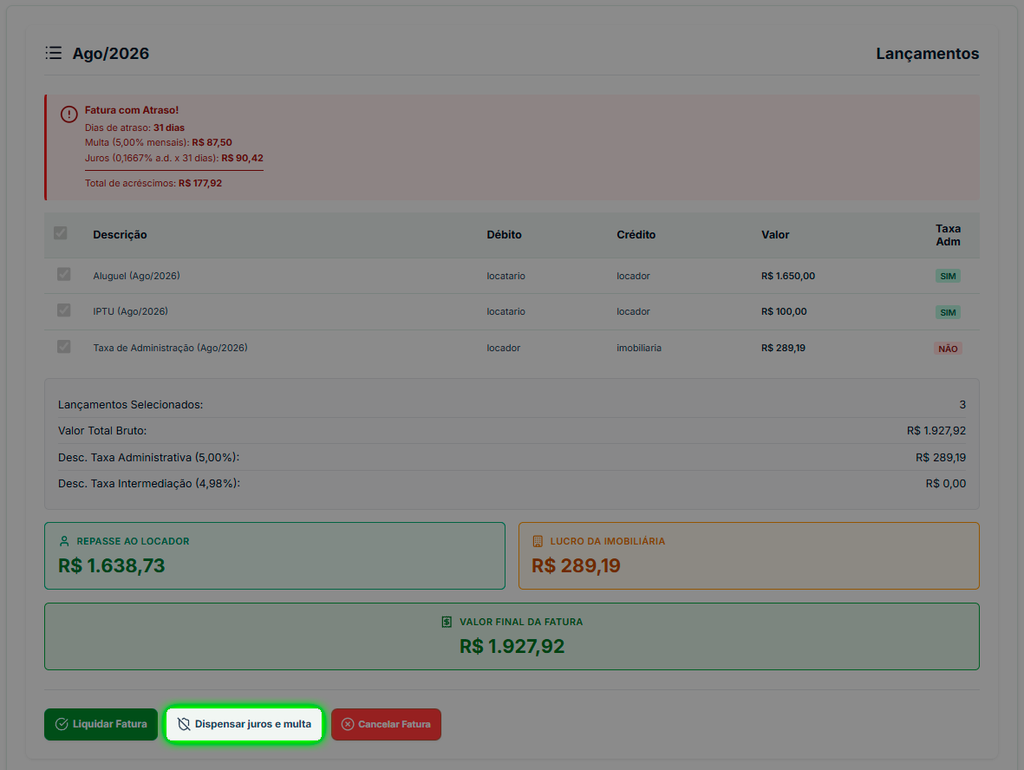
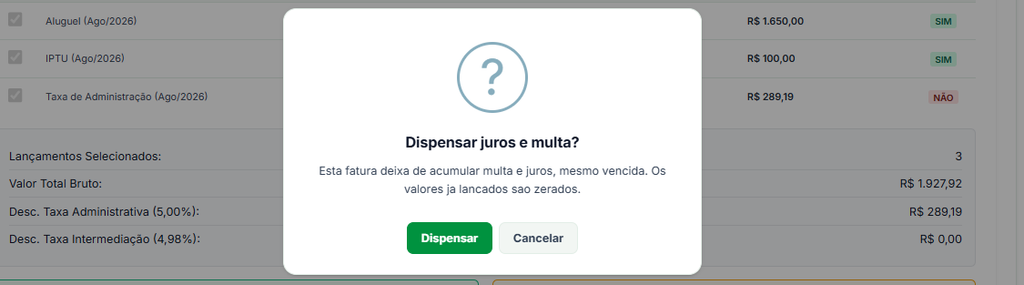
Ao retornar para a aba Faturas, a fatura já exibirá todos os lançamentos corretos sem os encargos.
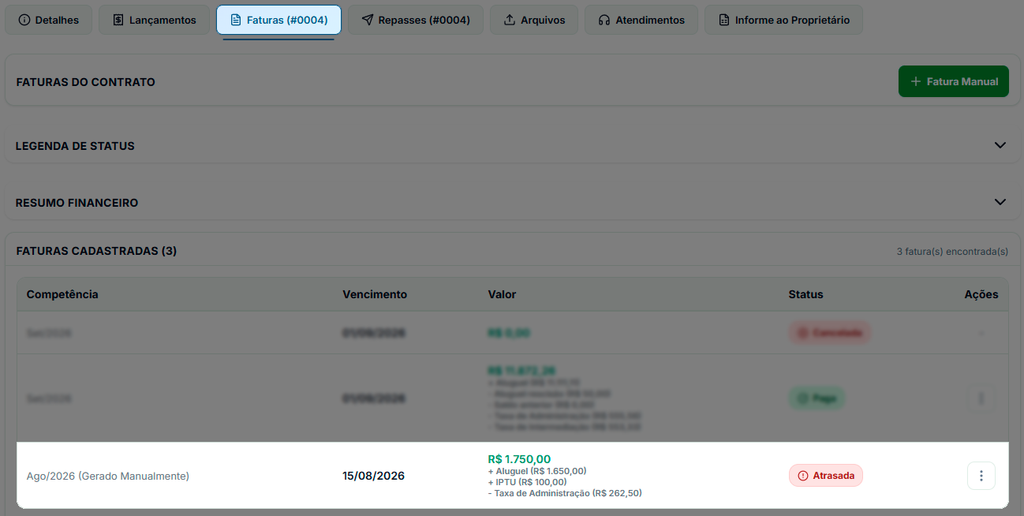
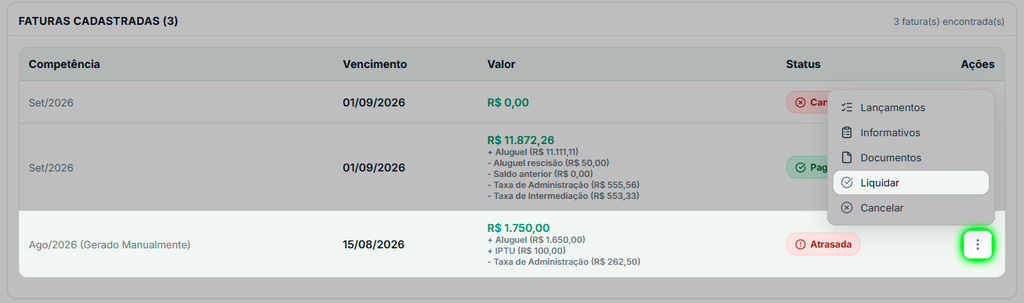
Clique em Liquidar para alterar o status para Paga.
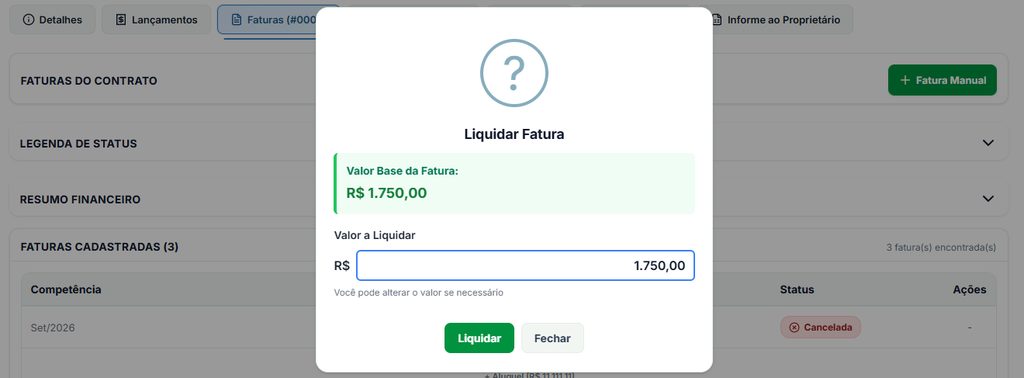
Dica: Se o locatário ainda não pagou o valor do lançamento que estava faltando, deixe a fatura com status Atrasada. Quando o pagamento for recebido, dispense os encargos (se for o caso) e liquide normalmente.
Suporte e Atendimento
Ficou com alguma dúvida?