
Alterar Status da Fatura Paga para Vencida
Quando uma fatura é marcada como Paga por engano (o pagamento ainda não foi recebido, mas a liquidação foi confirmada no sistema) não é possível desfazer essa ação diretamente. O caminho correto é cancelar a fatura, recriar os lançamentos e emitir uma nova. A nova fatura ficará com status Atrasada, refletindo a situação real.
Por que não é possível reverter a liquidação diretamente?
A fatura paga representa um documento financeiro fechado. Revertê-la diretamente comprometeria o histórico do contrato e o cálculo do repasse ao proprietário. O cancelamento com motivo registrado preserva a trilha do que aconteceu antes da correção.
Visão Geral do Processo
- Cancelar a fatura paga incorretamente
- Recriar os lançamentos originais
- Emitir uma nova fatura manual
- Confirmar o status Atrasada
1. Cancelando a Fatura
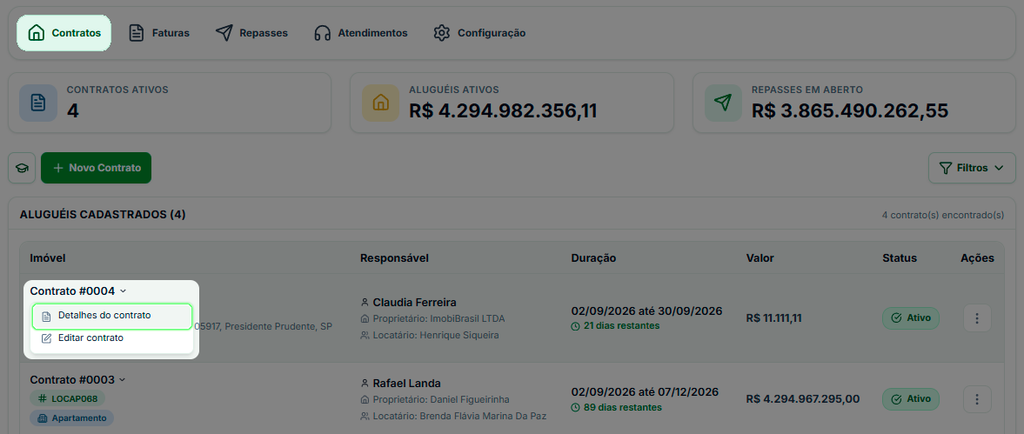
Acesse Gestão Aluguel, abra o contrato desejado e clique na aba Faturas.
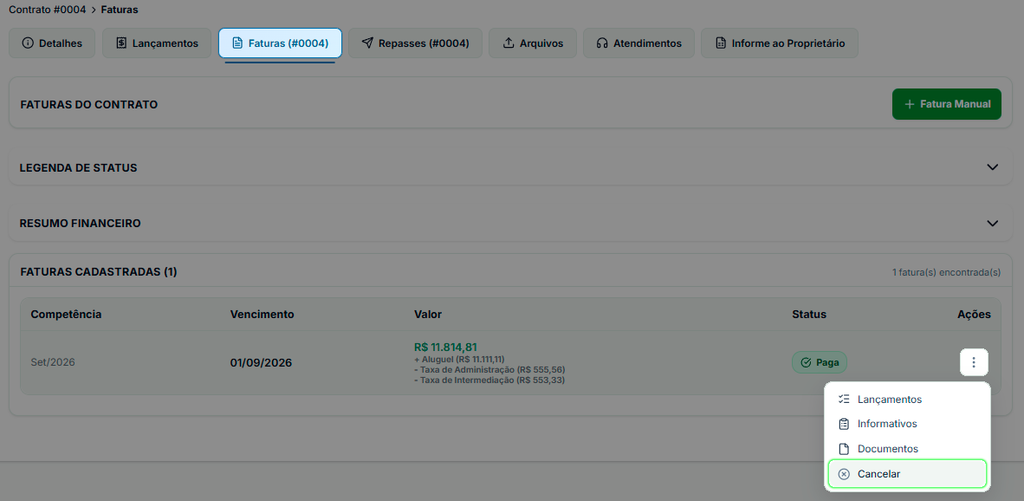
Localize a fatura paga incorretamente e clique nos três pontos da coluna Ações. Selecione Cancelar.
Na janela que aparece, selecione Apenas Cancelar, informe o motivo e confirme clicando em Cancelar.
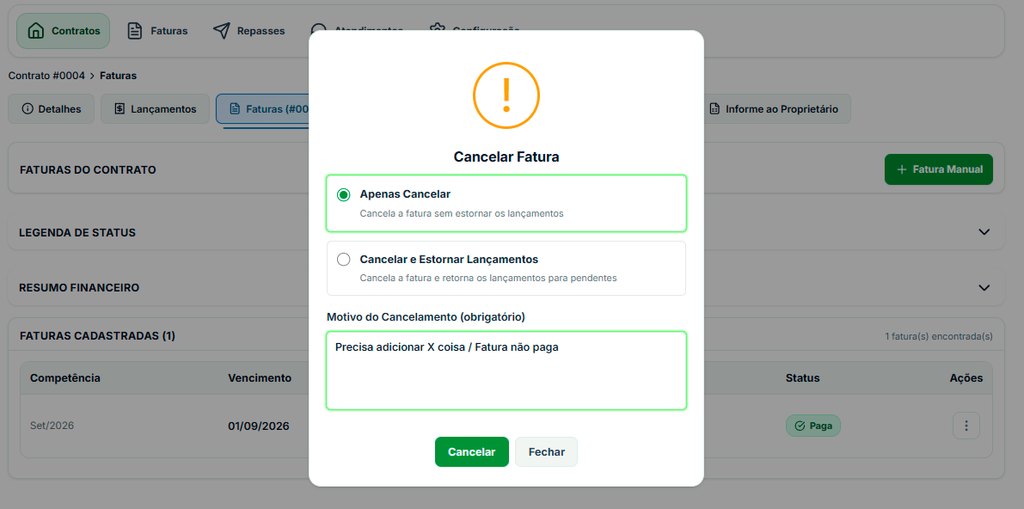
Importante: Selecione Apenas Cancelar. Essa opção cancela somente a fatura, sem reverter os lançamentos vinculados. As outras opções têm efeitos diferentes e podem alterar registros que você não quer mexer.
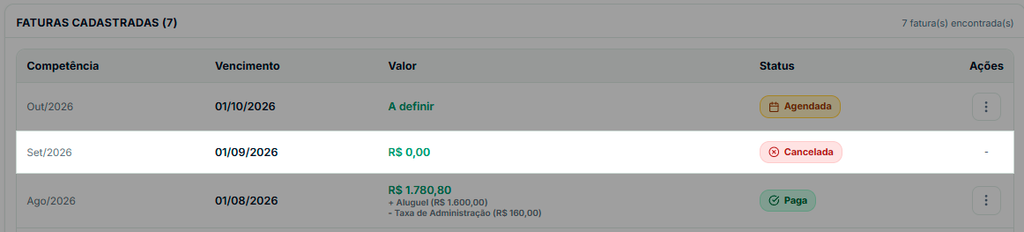
A fatura passará para o status Cancelada.
2. Recriando os Lançamentos
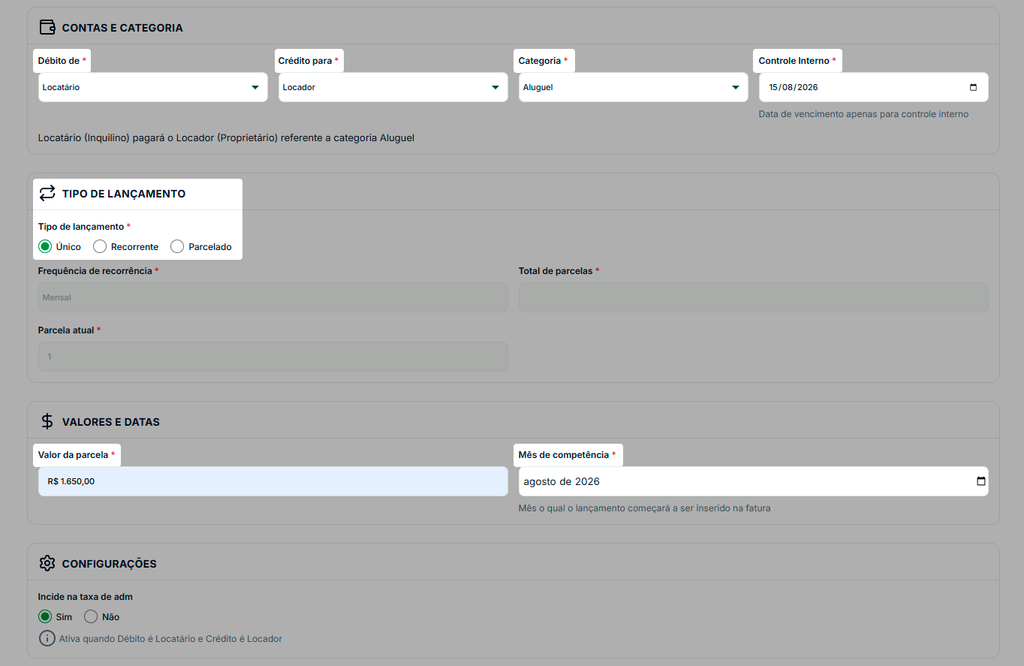
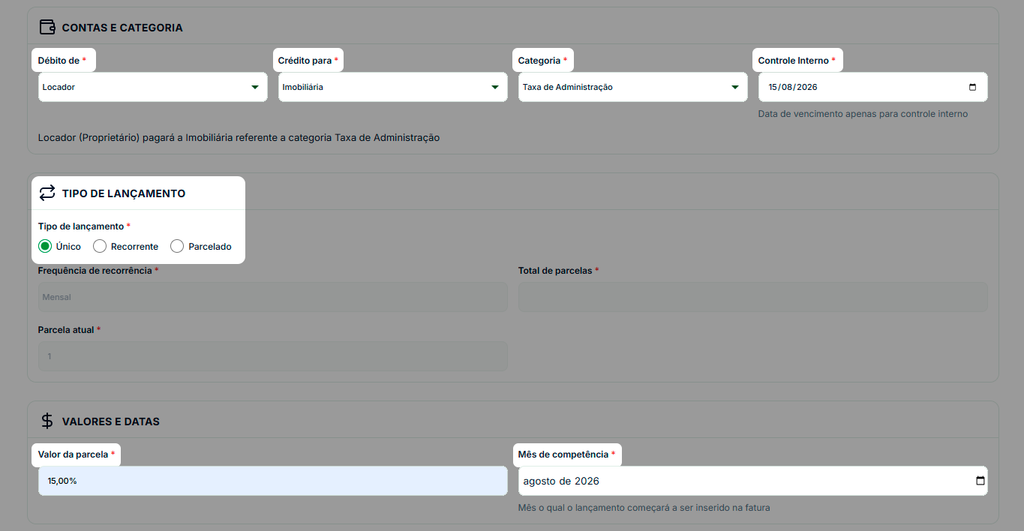
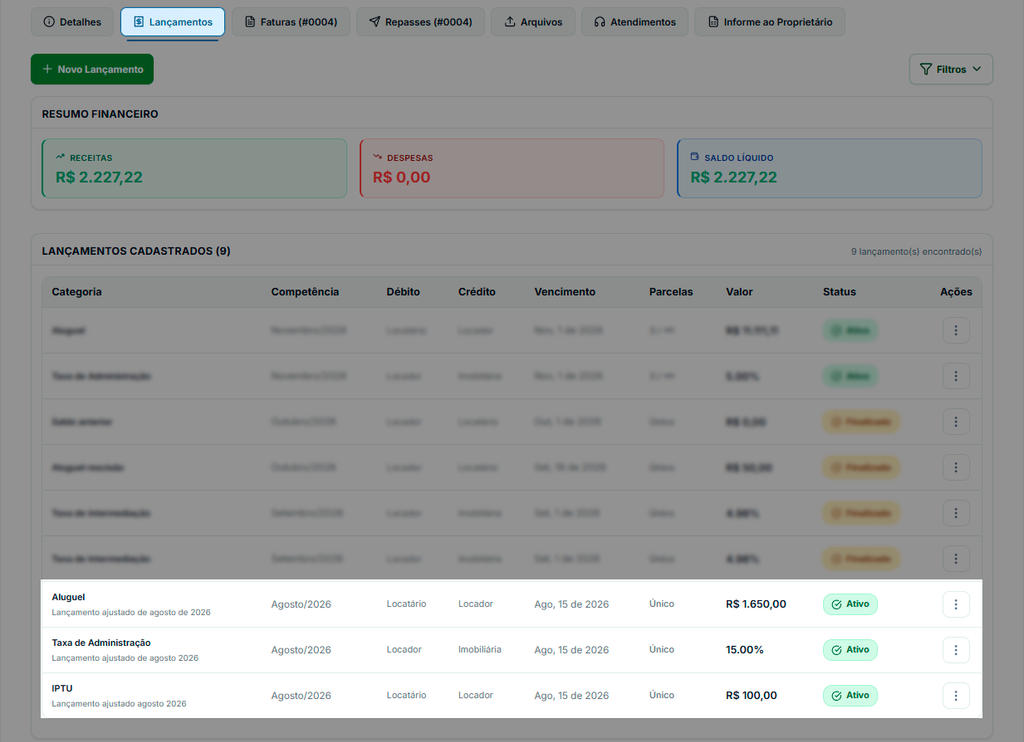
Acesse a aba Lançamentos e recrie todos os lançamentos que estavam na fatura cancelada. Não é necessário adicionar nenhum lançamento novo apenas restaurar os que existiam originalmente.
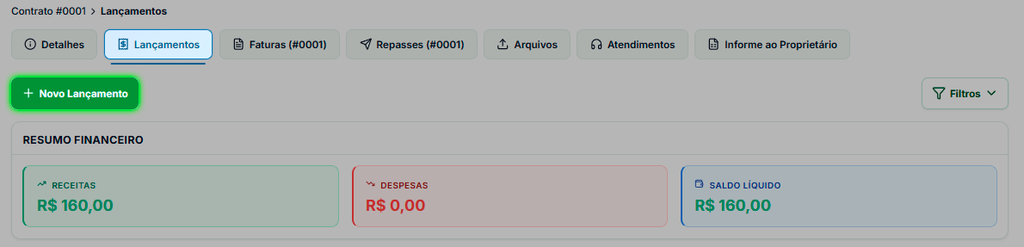
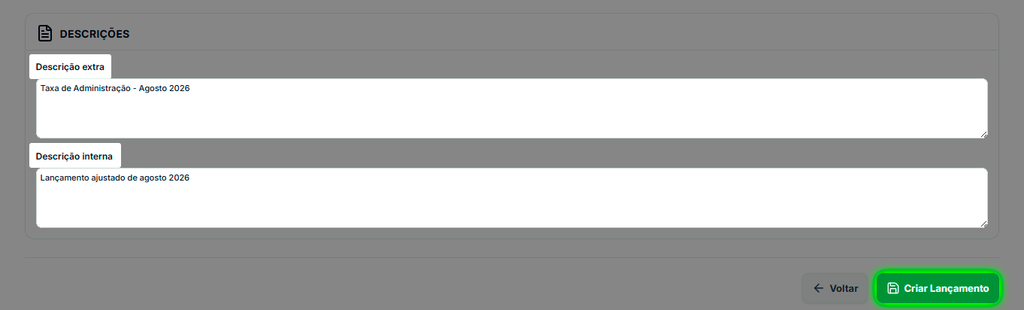
Clique em + Novo Lançamento para cada item.
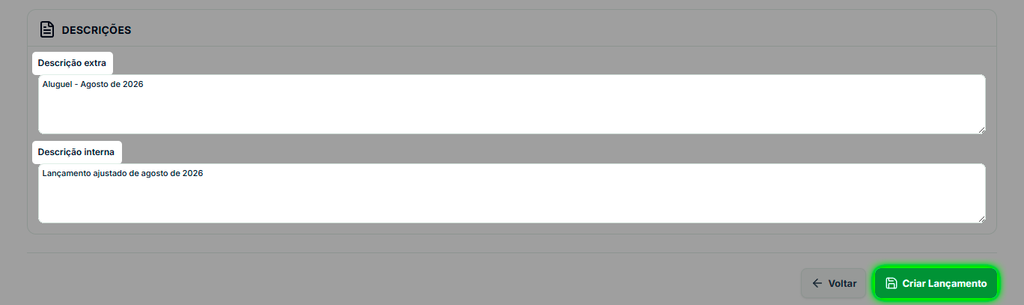
Exemplo — Aluguel:
Exemplo — Taxa de Administração:
Ao concluir, a aba Lançamentos mostrará todos os itens recriados.
3. Emitindo a Nova Fatura Manual
Agora que lançamentos referentes à fatura cancelada foram criados, prossiga com a criação manual de uma nova fatura. Esse procedimento permitirá que os lançamentos sejam vinculados corretamente à nova fatura e que ela seja registrada no sistema.
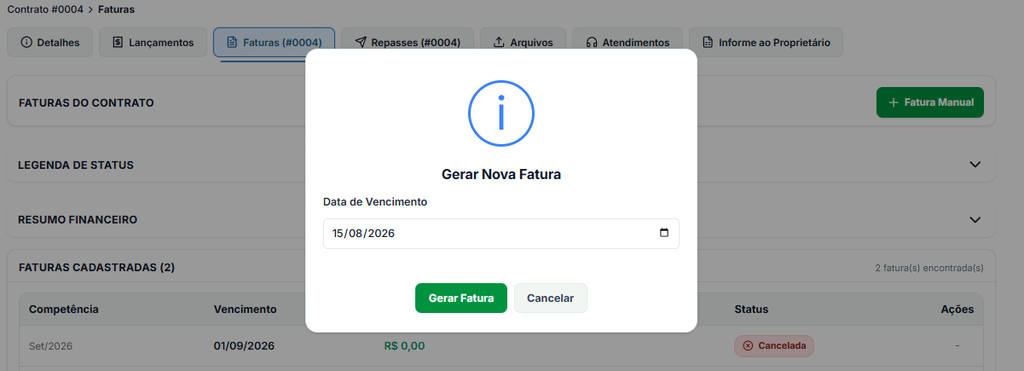
Volte para a aba Faturas e clique em Fatura Manual.

Selecione a data correspondente à competência da fatura cancelada e clique em Gerar fatura.
O sistema listará todos os lançamentos em aberto para aquela competência. Desmarque os que não pertencem a essa fatura e mantenha selecionados apenas os que você acabou de criar.
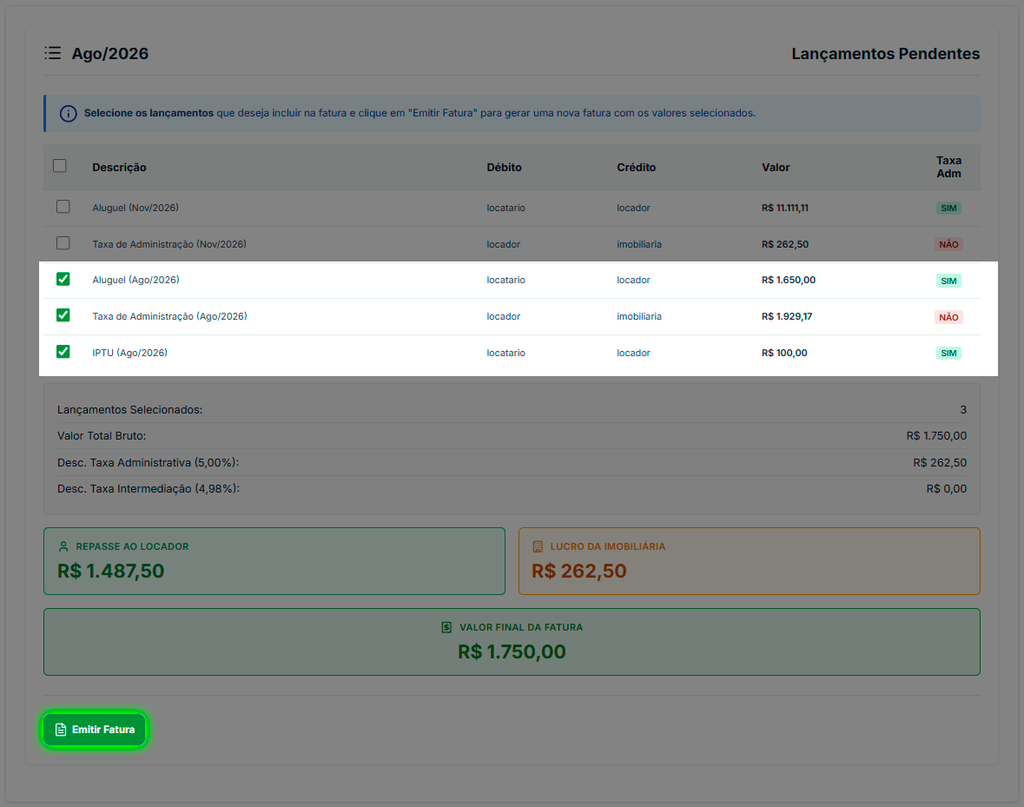
Clique em Emitir Fatura.

4. Confirmando o Status Atrasada
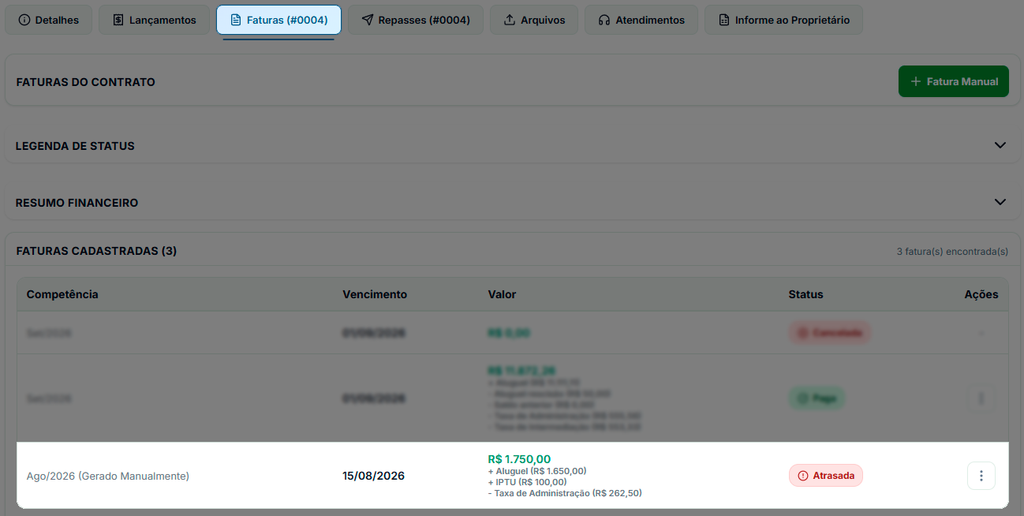
A nova fatura será criada com status Atrasada, pois a data de vencimento já passou. Esse é o status correto, o pagamento ainda não foi recebido.
Na aba Faturas, você pode confirmar que a fatura está registrada corretamente como Atrasada.
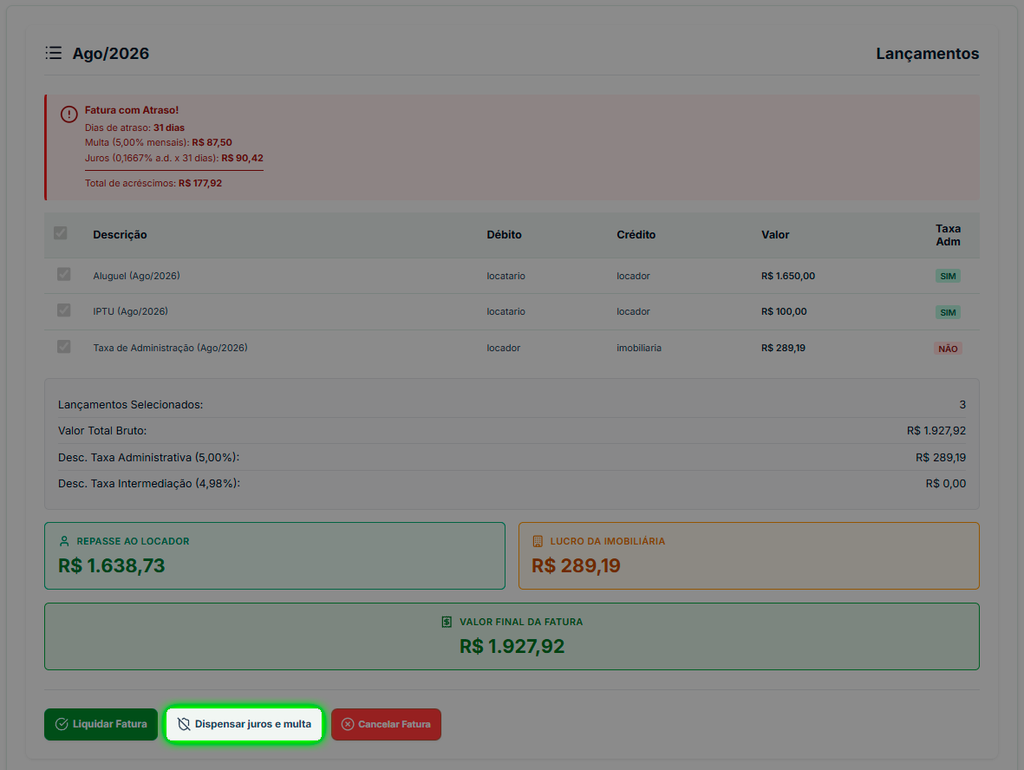
Quando o pagamento for recebido, acesse a fatura, dispense os encargos se necessário e clique em Liquidar.
Suporte e Atendimento
Ficou com alguma dúvida?