
O que significa cada menu?
Todo o sistema ImobiBrasil sai da barra de menus no topo do painel. Quem sabe o que mora em cada menu encontra qualquer tela em dois cliques. Este guia mostra o que cada menu reúne, item por item, e onde procurar quando você não lembra o caminho.
A barra de menus
A barra verde traz sete menus: Configurações, Design, Gestão, Imóveis, Módulos, Relatórios e Mensagens: passe o mouse sobre um deles para abrir o submenu.
Logo abaixo fica a linha de atalhos, com Inicial, Suporte, Tutoriais, Ver Site e Sair, mais a busca rápida e o seu nome de usuário.

Uma observação antes de seguir: o que você vê depende das suas permissões. Um usuário adicional enxerga apenas os menus e itens que o administrador liberou, então a sua barra pode ter menos opções que a das imagens deste guia.
Configurações
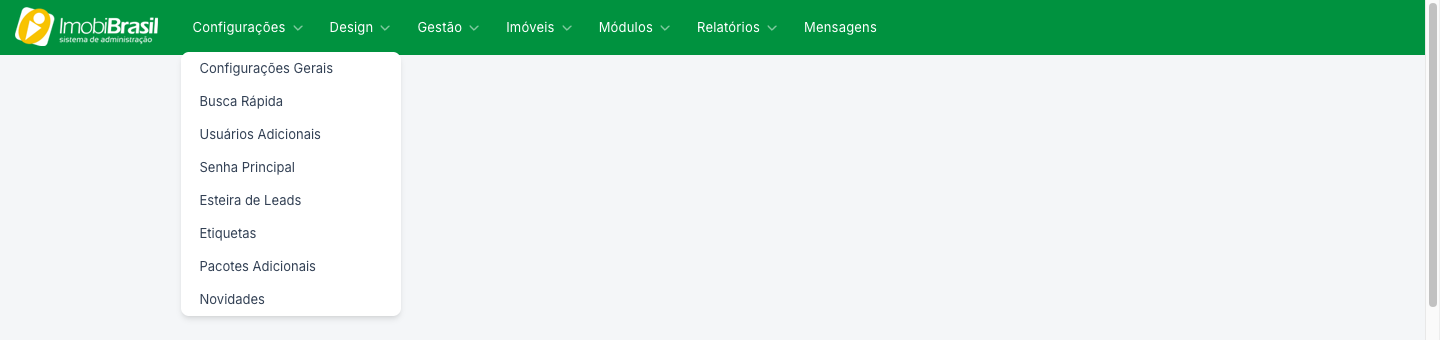
O menu Configurações reúne os dados da sua conta e as regras de funcionamento do sistema.
- Configurações Gerais: os dados que aparecem no site, os endereços de e-mail que recebem as mensagens e o comportamento das telas.
- Busca Rápida: define quais tipos de imóvel o visitante encontra na busca do site.
- Usuários Adicionais: cria login e senha para a equipe. Cada usuário recebe um conjunto próprio de permissões.
- Senha Principal: troca a senha de acesso ao painel.
- Esteira de Leads: define quem recebe cada lead que entra, e em que ordem.
- Etiquetas: cria as etiquetas que classificam pessoas, imóveis e negócios.
- Pacotes Adicionais: contrata recursos extras para o seu plano.
- Novidades: lista o que entrou de novo no sistema.
Design
O menu Design controla a aparência do seu site.
- Modelos: escolhe o modelo de site e a cor principal.
- Logotipo: envia a sua marca ou cria um logotipo no próprio sistema.
- Banners: troca as imagens grandes que abrem a página inicial.
- Páginas: edita os textos das páginas do site, como Quem Somos e o rodapé.
- Decorador IA: gera uma versão decorada das fotos do imóvel com inteligência artificial.

Gestão
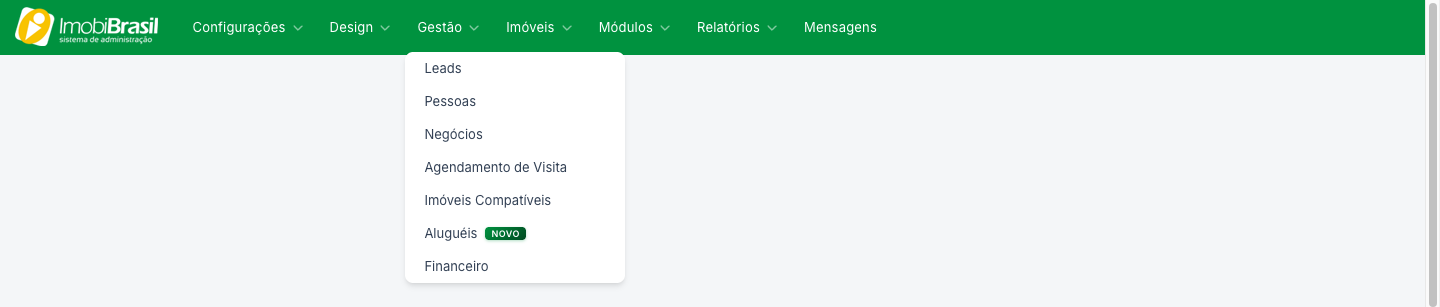
O menu Gestão é o CRM: as pessoas com quem você se relaciona e o que acontece com cada uma delas.
- Leads: os contatos que chegaram pelo site, pelos portais e pelas redes sociais, na fila de qualificação.
- Pessoas: o cadastro de todo mundo. Clientes, interessados, proprietários, locatários e corretores.
- Negócios: o funil de vendas, com cada negócio num cartão que anda pelas etapas.
- Agendamento de Visita: as visitas marcadas, com data, imóvel e corretor responsável.
- Imóveis Compatíveis: cruza o perfil de busca de cada pessoa com a sua carteira e mostra o que combina.
- Aluguéis: os contratos de locação sob administração, com faturas, repasses e reajustes.
- Financeiro: o controle de entradas e saídas ligado aos contratos.
Imóveis
O menu Imóveis concentra a sua carteira: o cadastro, a listagem e o que sai daí para os portais.
- Cadastrar Imóvel: o formulário completo de cadastro, campo a campo.
- Cadastrar com IA: cria o imóvel a partir de um texto ou de um anúncio pronto, com a inteligência artificial preenchendo os campos.
- Listar Imóveis: a tela onde você encontra, filtra, altera e compartilha os imóveis cadastrados.
- Controle de Chaves: registra quem retirou a chave de cada imóvel e quando devolveu.
- Mapas: mostra a carteira num mapa interativo, por região.
- Integrações Portais: conecta o sistema aos portais imobiliários e define o que cada um recebe.

Módulos
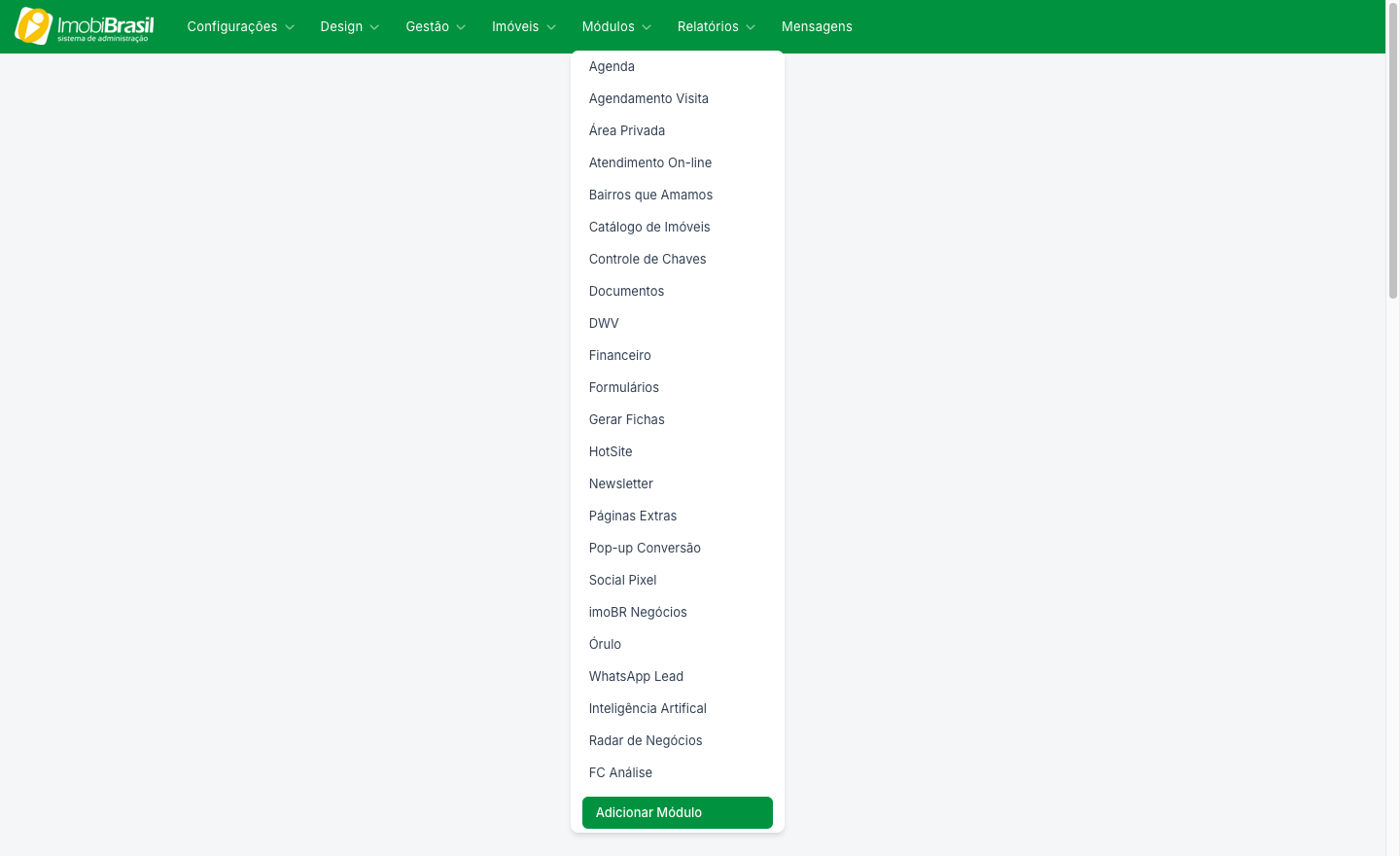
Módulos são as ferramentas que você acrescenta ao sistema conforme precisa. A lista muda de acordo com o seu plano e com o que já foi ativado.
Entre os módulos disponíveis estão Agenda, Área Privada, Atendimento On-line, Bairros que Amamos, Catálogo de Imóveis, Documentos, Formulários e Gerar Fichas. A lista segue com HotSite, Newsletter, Páginas Extras, Pop-up Conversão, Social Pixel, Radar de Negócios e as integrações com Órulo, DWV e WhatsApp.
No fim do submenu, Adicionar Módulo abre a lista completa, com o que ainda não está ativo na sua conta.
Relatórios
O menu Relatórios transforma o que está cadastrado em número e em documento para imprimir.
- Indicadores: os painéis com os números de imóveis, pessoas, negócios e mensagens.
- Imóveis: a relação da carteira e a ficha individual de cada imóvel.
- Pessoas: a relação de cadastros e a ficha individual de cada pessoa.

Mensagens
Mensagens abre direto, sem submenu. A tela guarda tudo que os visitantes enviaram pelo site: pedidos de informação sobre um imóvel, contatos pelo formulário e solicitações de visita. Você transforma cada mensagem em pessoa cadastrada e em negócio no funil sem sair da tela.
A linha de atalhos
Abaixo da barra verde ficam cinco atalhos que acompanham você em qualquer tela.
- Inicial: volta para a tela de abertura do painel, com o boleto da mensalidade, as pendências dos imóveis e os atalhos para as ferramentas.
- Suporte: abre um chamado para a nossa equipe e acompanha as respostas.
- Tutoriais: leva aos artigos desta Central de Ajuda.
- Ver Site: abre o seu site publicado, do jeito que o visitante vê.
- Sair: encerra a sessão.
Ao lado deles fica a busca rápida, que procura por código de referência, por endereço ou pelo nome de uma pessoa sem sair da tela em que você está.
Perguntas Frequentes
Por que a minha barra tem menos menus que a das imagens?
A barra mostra apenas o que as suas permissões liberam. Um usuário adicional vê os menus e itens que o administrador marcou no cadastro dele. Se falta um item que você precisa, peça ao administrador da conta para revisar as permissões em Configurações > Usuários Adicionais.
Qual a diferença entre o menu Gestão e o menu Imóveis?
Gestão trata de pessoas e do relacionamento com elas: leads, cadastros, negócios, visitas, contratos de locação. Imóveis trata do produto: cadastrar, listar, controlar chaves e enviar para os portais. Quando a dúvida for “onde fica esta tela”, pergunte se ela fala de gente ou de imóvel.
Por que alguns módulos não aparecem no meu menu Módulos?
O submenu lista só os módulos ativos na sua conta. Clique em Adicionar Módulo, no fim do submenu, para ver a lista completa e ativar o que faltar. A disponibilidade de cada módulo depende do plano contratado.
Como o menu funciona no celular?
Em telas estreitas, os menus ficam atrás do botão de três traços, no canto do cabeçalho. Toque nele para abrir a lista e depois no nome do menu para ver os itens.
Encontrei o item, mas a tela pede uma permissão. O que fazer?
O item aparece no menu e a tela bloqueia quando a permissão específica daquela ação está desligada. Peça ao administrador da conta para conferir o seu cadastro em Configurações > Usuários Adicionais.
Para fechar
Vale a pena abrir cada um dos sete menus uma vez, com calma, para ver o que existe. A maioria das dúvidas de “onde fica isso” tem a mesma resposta: pessoa está em Gestão, imóvel está em Imóveis, e toda ferramenta extra está em Módulos: o resto você encontra pela busca rápida.
Suporte e Atendimento
Ficou com alguma dúvida?