
Configuração da Aparência do Site
Seu site precisa ter a sua cara. A identidade visual é o que diferencia sua marca no mercado e gera confiança nos seus clientes. Neste guia, vamos te mostrar como escolher o modelo ideal, adicionar seu logotipo e configurar os banners do site.
Onde acessar
No menu superior do sistema, clique em Design

Você será direcionado para a página de personalização visual.
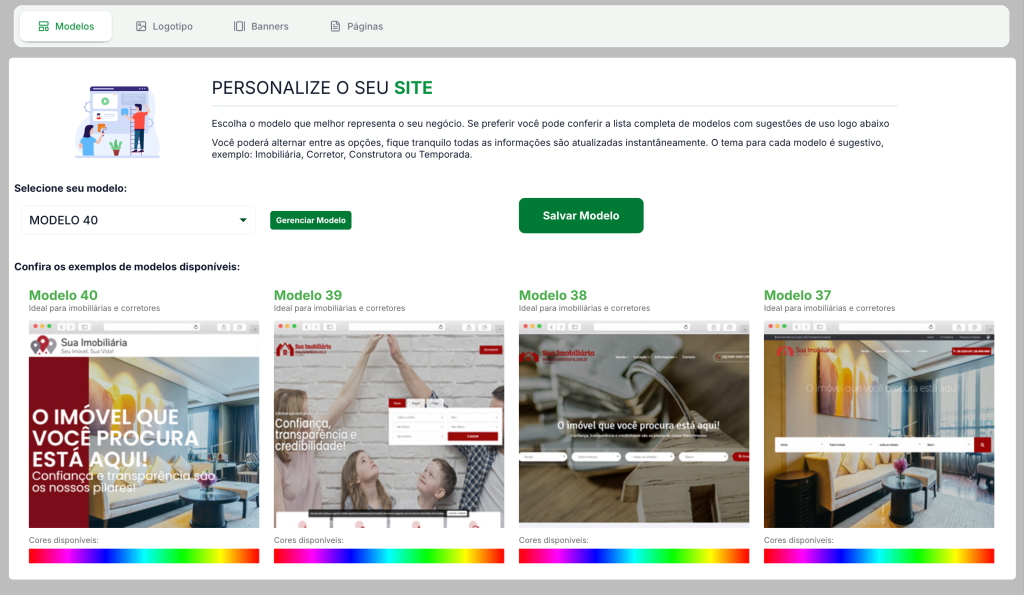
1. Escolha o Modelo do Site
A ImobiBrasil oferece mais de 40 modelos de layout prontos e responsivos. Todos podem ser personalizados: cores, banners, textos e logotipo.
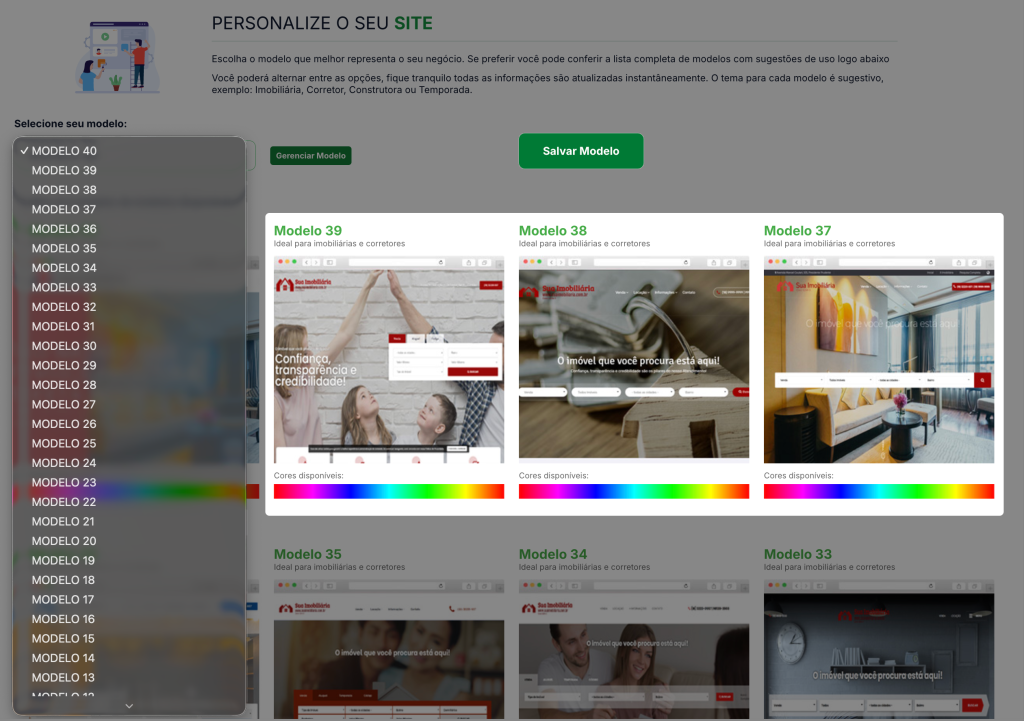
Como escolher:
- Na página de modelos, navegue pelos layouts disponíveis
- Clique sob o modelo para visualizar e explorar o design
- Escolha o que mais combina com seu estilo de trabalho
- Clique em ‘Selecionar Modelo’ e escolha o número do modelo
- Salve o Modelo
Não se preocupe: Se você mudar de ideia depois, pode trocar de modelo a qualquer momento sem perder nenhuma informação. Tudo será ajustado automaticamente para o novo layout.
2. Configure o Modelo Escolhido
Após salvar o modelo, você irá automaticamente para a tela de Gerenciamento do Modelo. Caso queira apenas ajustar configurações sem trocar de modelo, clique em ‘Gerenciar Modelo’.
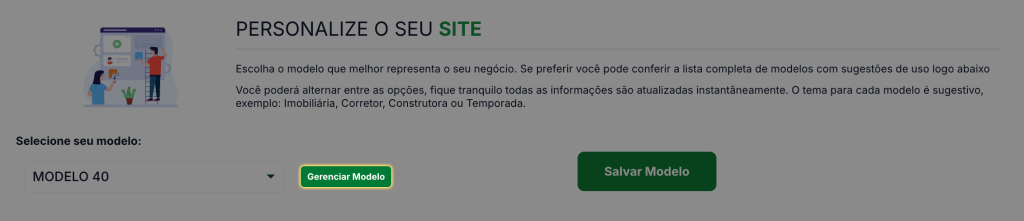
Cada modelo tem configurações próprias. Vamos usar o Modelo 36 como exemplo:
O que você pode personalizar:
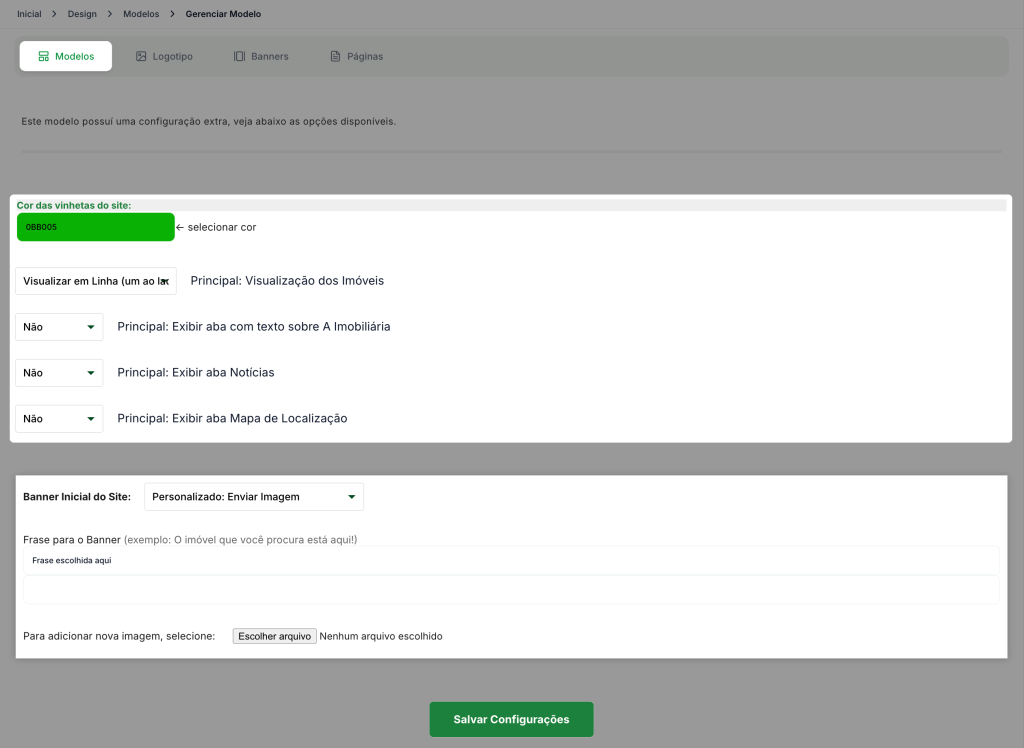
Cor predominante do site
Escolha a cor principal que aparecerá em botões, títulos e destaques.
Visualização dos imóveis
Defina como os imóveis aparecem na página inicial (grid, lista, destaque, etc.).
Banner principal
Escolha entre:
- Imagens padrão do sistema (várias opções disponíveis)
- Imagens aleatórias (muda a cada acesso)
- Banner personalizado (sua própria imagem)
- Desativar banner
Frase do banner
Personalize o texto que aparece sobre a imagem principal.
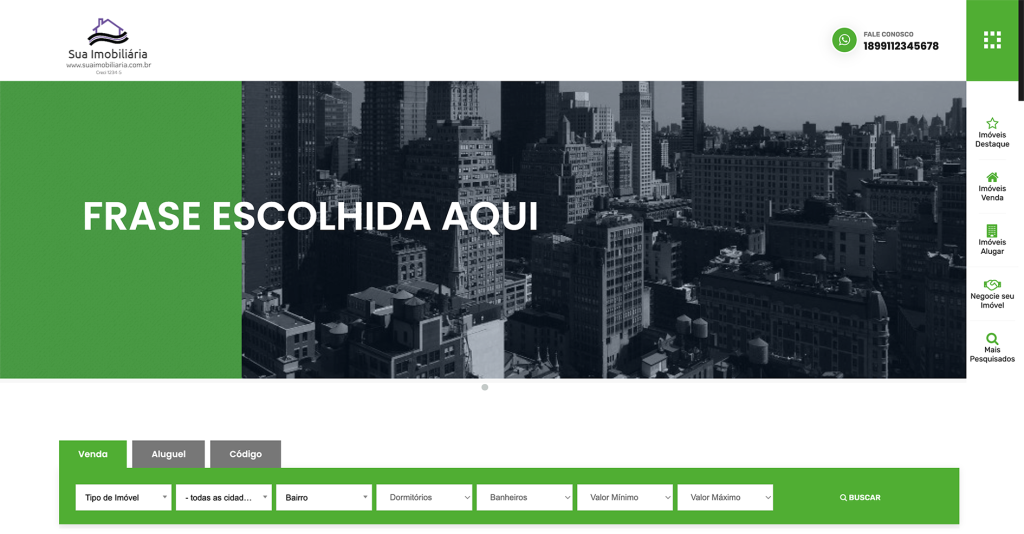
Alguns modelos oferecem ainda mais opções de personalização.
Dica: Todos os modelos permitem ajustes de cores. Se precisar de personalizações mais específicas, nossa equipe pode ajudar. Entre em contato com o suporte.
3. Adicione seu Logotipo
O logotipo aparece no topo do site e em todos os materiais de divulgação.
Para acessar, no menu, clique em Design > Logotipo
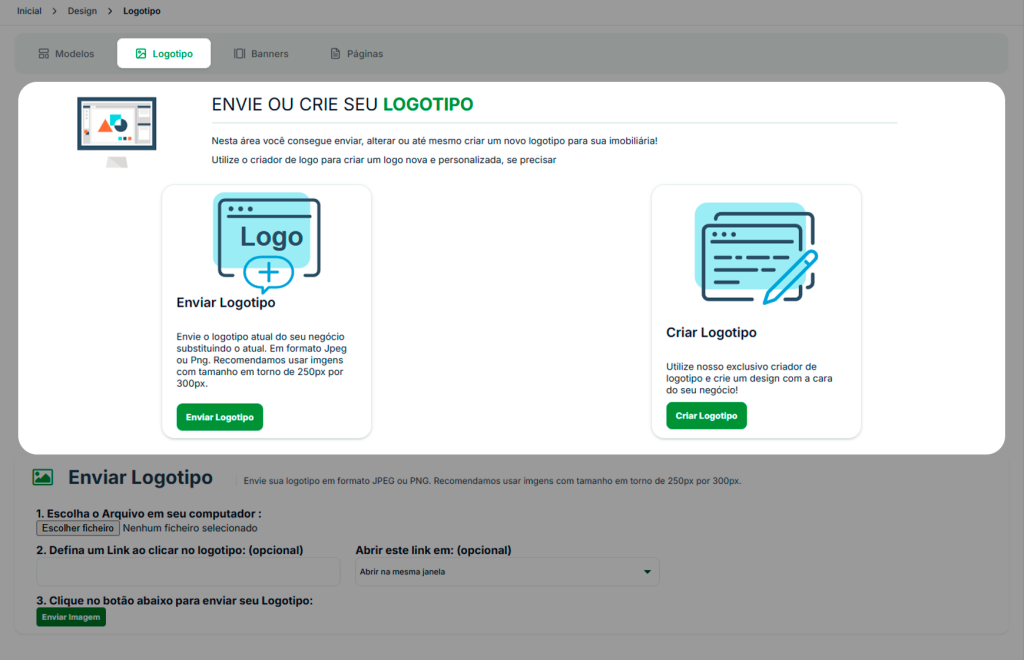
Você tem duas opções:
Opção A: Enviar Logotipo Pronto
Se você já tem um logotipo, basta fazer o upload:

- Clique em “Enviar Logotipo”
- Selecione o arquivo (JPG ou PNG com fundo transparente recomendado)
- Configure o link de redirecionamento (por padrão, clica na logo = volta para home)
- Salve
Formatos recomendados:
- PNG com fundo transparente
- Resolução mínima: 300x100px
- Tamanho máximo: 2MB
Opção B: Criar Logotipo no Sistema
Não tem logotipo? Sem problema! O ImobiBrasil oferece um criador de logos gratuito:
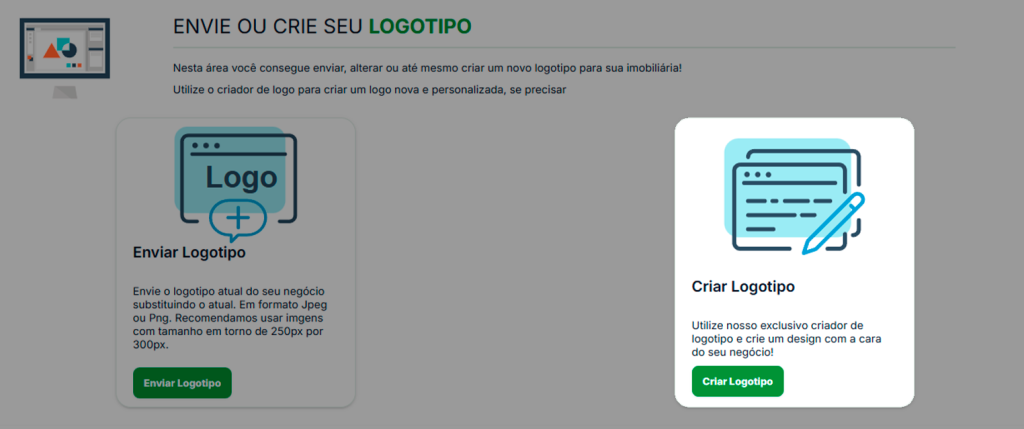
1. Clique em “Criar Logotipo”
2. Escolha entre mais de 150 modelos prontos
3. Personalize:
- Altere cores
- Mude textos
- Ajuste formatação e tamanho
4. Salve e o logotipo já estará ativo no site
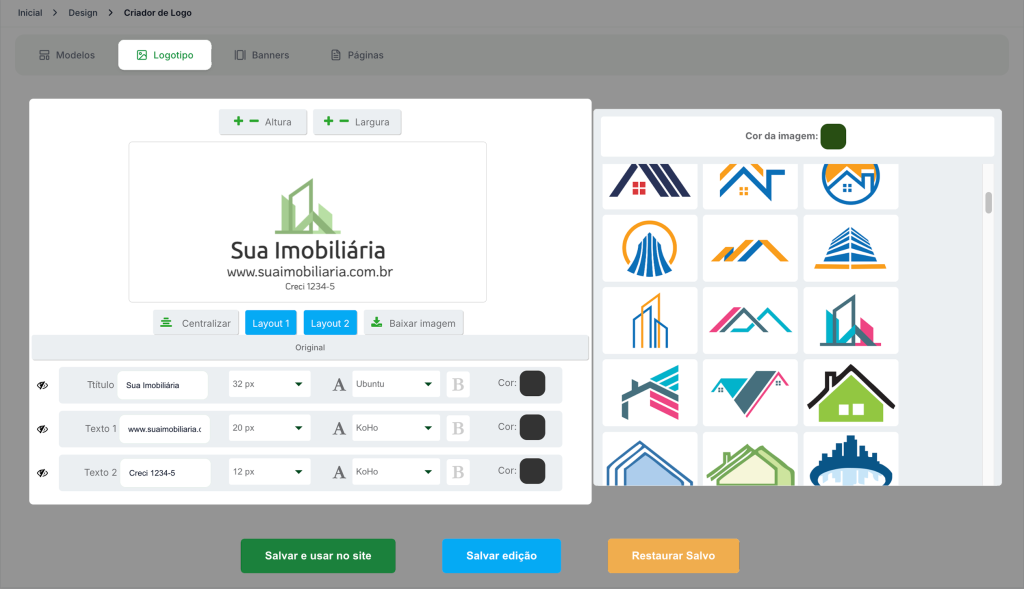
Dica: Se você criar o logo pelo sistema e quiser editar depois, basta clicar novamente em “Criar Logotipo” e fazer os ajustes.
4. Configure os Banners
Os banners são as imagens de destaque que aparecem no site. Eles complementam a identidade visual e destacam informações importantes.
Para acessar vá em Design > Banners
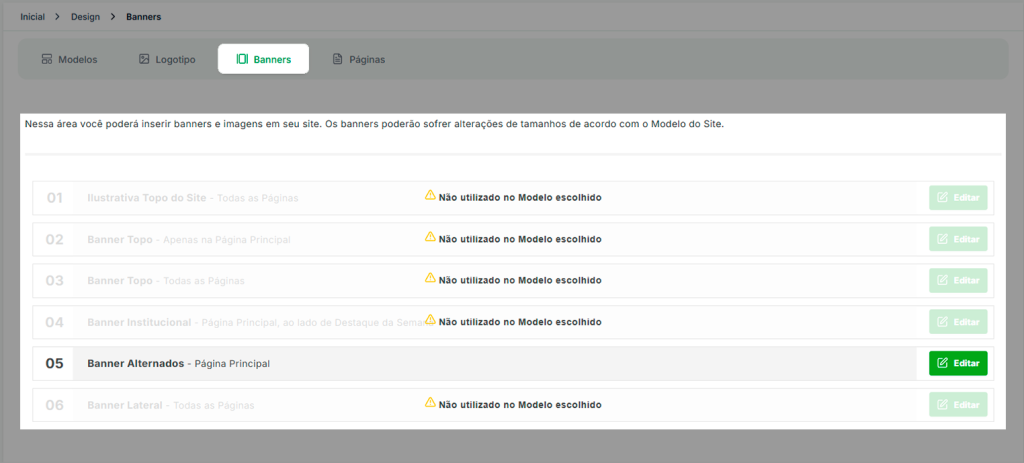
Tipos de banner disponíveis:
Os banners disponíveis variam conforme o modelo escolhido. Alguns modelos têm apenas o banner principal, outros têm múltiplos banners em diferentes seções do site.
Exemplo — Modelo 36:
Possui apenas o “Banner Alternado” (banner principal da home)
Exemplo — Modelo 9:
Oferece vários banners configuráveis para diferentes páginas
Importante: Mais banners não significa melhor. Cada modelo foi pensado para funcionar bem com a quantidade de banners que oferece.
Configurando um banner:
Passo 1: Na tela de Banners, verifique quais estão disponíveis para alteração de acordo com o modelos escolhido.
Passo 2: No banner que deseja alterar, clique em Editar:
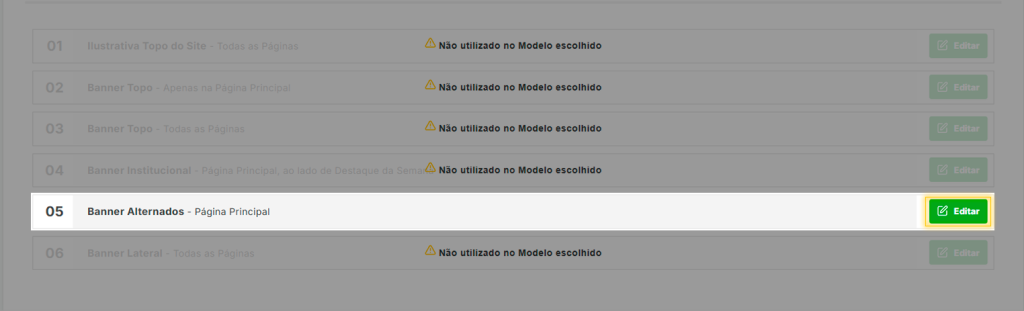
Passo 3: você será levado para a tela de Banner Alternados
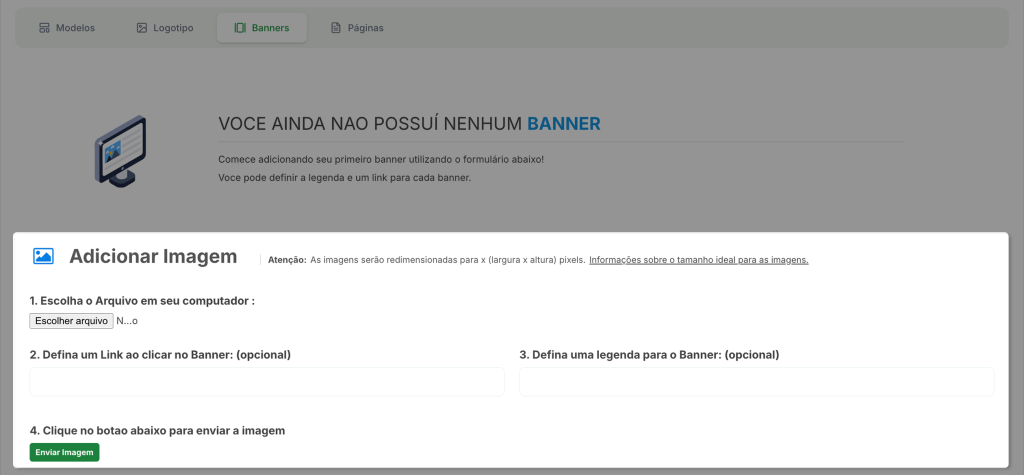
1. Escolha o Arquivo em seu computador:
2. Defina um Link ao clicar no Banner (opcional)
3. Defina uma legenda para o Banner: (opcional)
4. Clique no botão abaixo para enviar a imagem
5. Clique em “Enviar Imagem” para finalizar.
Dimensões recomendadas:
- Banner principal (home): 1920x600px
- Banners internos: consulte as especificações de cada modelo
Formato: JPG ou PNG
Tamanho máximo: 2MB por imagem
E se eu não tiver imagens para os banners?
Sem problema! Você tem três opções:
1. Use as imagens padrão do sistema
Em vez de selecionar “Personalizado” nas configurações do modelo, escolha uma das opções:
- Imagem específica do banco do sistema
- Imagens aleatórias (muda a cada acesso)
2. Desative o banner
- Selecione “Desativar banner” nas configurações do modelo (cuidado: em alguns layouts isso pode afetar a aparência).
3. Use bancos de imagens gratuitos
- Sites como Unsplash, Pexels e Pixabay oferecem fotos profissionais gratuitas.
Posso mudar depois?
Sim! Você pode alterar modelo, logo, cores e banners quantas vezes quiser. Nenhuma informação será perdida.
Tutorial em vídeo
Precisa de ajuda com personalização?
Nossa equipe pode auxiliar com personalizações mais específicas:
- Ajuste de cores em elementos específicos
- Adaptações de layout
- Inserção de Imagens e Banners
Suporte e Atendimento
Ficou com alguma dúvida?