
Páginas Extras
Todo site de imobiliária precisa dizer mais do que “imóveis à venda”. Quem somos, trabalhe conosco, honorários, avaliação de imóvel: são páginas que respondem dúvidas antes do contato e economizam a primeira conversa: as Páginas Extras criam esse conteúdo. Também os links de menu que levam o visitante para fora do site.
Para abrir, acesse Módulos > Páginas Extras.
Página ou link: a diferença
O módulo cria dois tipos de item de menu, e a escolha muda o que acontece quando o visitante clica.
- Página: o conteúdo mora no seu site. Você escreve o texto e envia as imagens aqui mesmo, e o visitante continua navegando dentro do seu domínio.
- Link: o item de menu aponta para um endereço de fora. O seu blog, um sistema de boletos, o canal no YouTube, a página da imobiliária numa rede social.
Os dois convivem na mesma lista, e é por isso que a tela de listagem se chama Páginas / links.
Criar uma página
Clique em + Nova Página, no canto direito do alto da tela. O formulário abre com três abas. NOVA PÁGINA, NOVO LINK e LISTAR EXISTENTES. Que permitem trocar de tipo sem voltar.
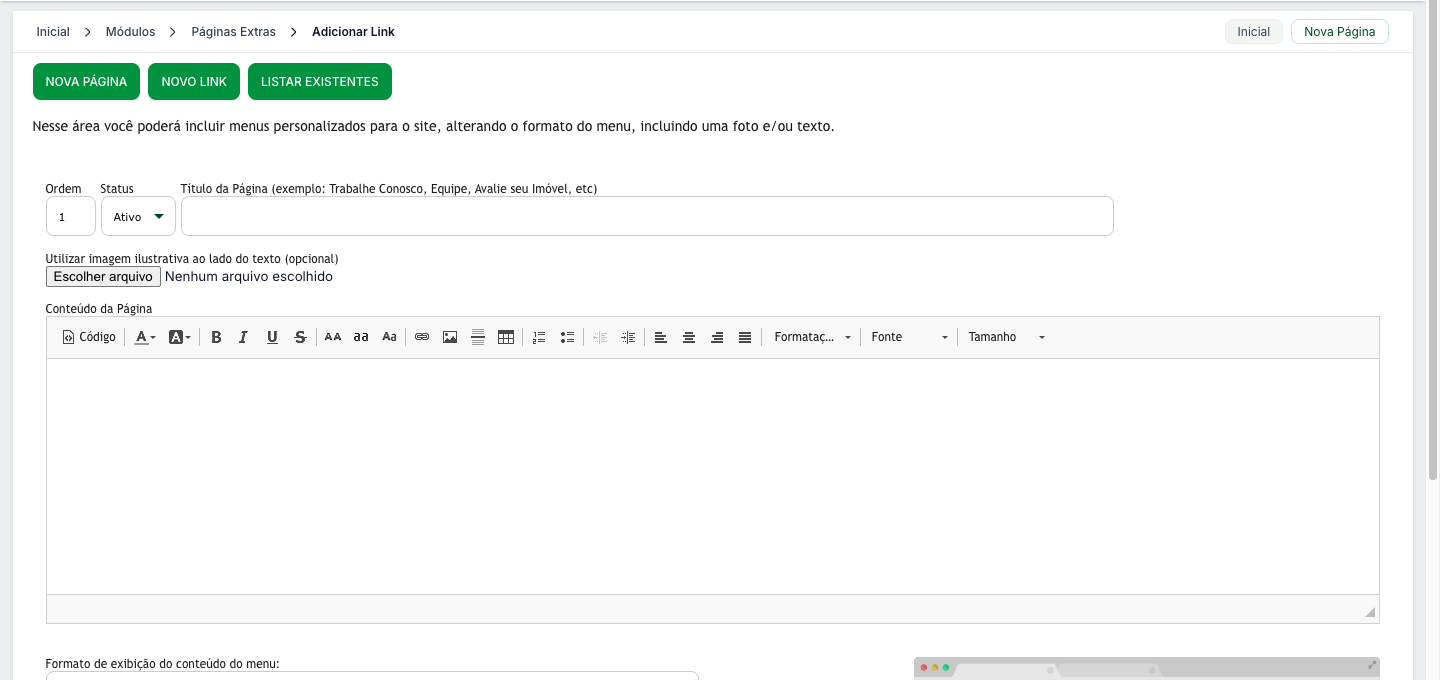
- Ordem: a posição do item no menu do site. Números menores aparecem primeiro.
- Status: Ativo publica o item. Use a outra opção para preparar uma página sem exibi-la ainda.
- Título da Página: o texto que aparece no menu. A própria tela sugere exemplos. Trabalhe Conosco, Equipe, Avalie seu Imóvel.
- Utilizar imagem ilustrativa ao lado do texto: opcional. Envia uma foto que acompanha o conteúdo.
- Conteúdo da Página: o editor de texto, com negrito, listas, alinhamento, links, imagens e tabelas. O botão Código abre o HTML, para quem precisa de um ajuste fino.
- Formato de exibição do conteúdo do menu: escolhe o leiaute da página no site. A pré-visualização ao lado mostra como cada formato fica.
Ao terminar, clique em Salvar Conteúdo. O item entra no menu do site na posição definida em Ordem.
Criar um link
Clique em Novo Link e preencha o título, a ordem e o endereço de destino. O visitante que clicar sai do seu site e vai para o endereço informado.
É o caminho para levar o cliente a um hotsite, a um catálogo de imóveis ou a qualquer serviço que você use fora do sistema.
Alterar e excluir
A tela Páginas / links reúne tudo que você já criou. Escolha o item na lista e use os comandos da linha. Configurar reabre o formulário com o conteúdo salvo; excluir remove a página.
Para tirar uma página do ar sem perdê-la, prefira mudar o Status a excluir. O conteúdo continua salvo e volta com um clique.
Perguntas Frequentes
Criei a página e ela não aparece no site. O que verificar?
Confira o Status: só itens ativos entram no menu. Depois, olhe a Ordem. Um número alto joga o item para o fim do menu, onde é fácil não notar.
Como mudo a posição de um item no menu?
Abra o item para configurar e altere o campo Ordem. Os itens são exibidos do menor número para o maior.
Quantas páginas posso criar?
A quantidade acompanha o plano contratado. Para conhecer o limite do seu, consulte o suporte pelo atalho Suporte, no alto do painel.
Qual a diferença entre Página Extra e Hotsite?
A página extra é parte do seu site: entra no menu e o visitante continua no mesmo endereço. O Hotsite é uma página independente, com endereço próprio, feita para uma campanha: para “Quem Somos”, página extra; para o lançamento de um empreendimento, hotsite.
Posso colocar imagens dentro do texto?
Pode. O editor tem o botão de imagem na barra de ferramentas, além do campo de imagem ilustrativa que fica ao lado do texto: os dois convivem na mesma página.
Para fechar
Comece por duas páginas: uma sobre a imobiliária e uma explicando como você trabalha com quem quer vender ou alugar. São as que mais respondem dúvida antes do primeiro contato. As que menos dão trabalho para manter atualizadas.
Suporte e Atendimento
Ficou com alguma dúvida?