
Fichas do imóvel
A visita marcada pede um papel na mão: os dados do imóvel, o espaço para as anotações do cliente, a autorização que o proprietário vai assinar. As fichas do imóvel geram esse documento já preenchido com o que está no cadastro. Você pode usar os modelos prontos do sistema ou criar o seu.
Para abrir, acesse Imóveis > Listar Imóveis, localize o imóvel, clique no ícone de raio na linha dele e escolha Fichas.
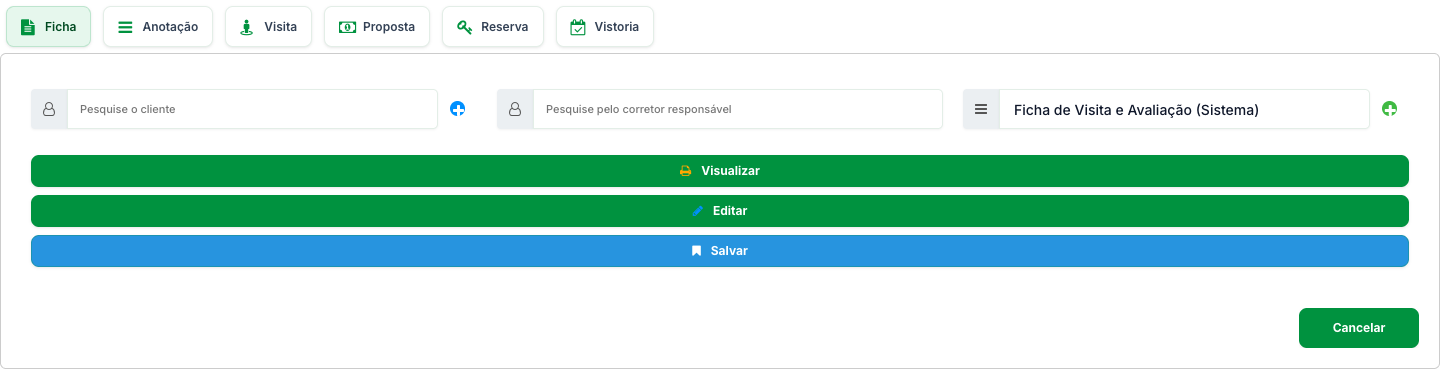
A janela que abre reúne as ações daquele imóvel. Ficha, Anotação, Visita, Proposta, Reserva e Vistoria. A aba Ficha é a primeira.
Gerar uma ficha
- Em Pesquise o cliente, escolha a pessoa envolvida.
- Em Pesquise pelo corretor responsável, escolha quem acompanha.
- No terceiro campo, escolha o tipo de ficha.
- Clique em Visualizar para abrir o documento pronto para impressão, ou em Salvar para guardá-lo no histórico do imóvel.
O botão Editar abre o texto da ficha para ajustes pontuais antes de imprimir: útil quando aquele caso específico pede uma observação a mais.
Os modelos que já vêm prontos
Quatro modelos do sistema aparecem na lista, marcados com (Sistema):
- Ficha de Visita e Avaliação: a ficha de campo, para levar na visita.
- Ficha de Visita Formal: a versão formal do mesmo registro.
- Autorização de Locação: a autorização que o proprietário assina para locar.
- Autorização de Venda com Exclusividade: a autorização de venda em regime de exclusividade.
Abaixo deles, na mesma lista, aparecem os modelos que você criou.
Criar um modelo próprio
Quando nenhum modelo do sistema serve. Uma ficha de captação com os campos que a sua equipe usa, por exemplo. Nesse caso, você monta o seu.
- Na aba Ficha, clique no ícone + ao lado do seletor de tipo. A tela Listar Fichas abre com os seus modelos.
- Clique em Novo Modelo.
- Em Identificação, dê um nome ao modelo. É o nome que vai aparecer na lista de tipos.
- Em Corpo, escreva a ficha no editor de texto.
- Clique em Salvar.
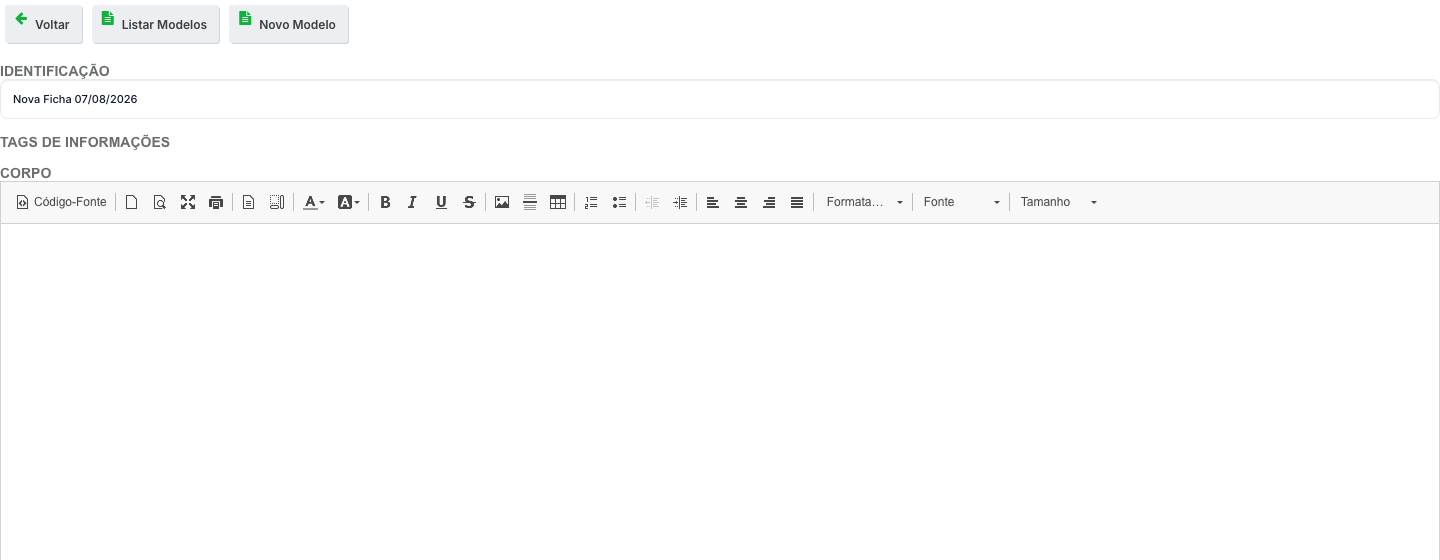
O editor tem as ferramentas de formatação de sempre: negrito, listas, alinhamento, tabelas, imagens e cores. Vale montar tabelas para os campos que serão preenchidos à mão na visita: cômodos, estado de conservação, observações do cliente.
O modelo salvo passa a aparecer no seletor de tipo de ficha, junto dos modelos do sistema, e serve para qualquer imóvel da carteira.
O que escrever no corpo
Pense no papel que vai para a rua: o que costuma entrar:
- O cabeçalho com o nome e o contato da imobiliária.
- O espaço para identificar o imóvel e o corretor responsável.
- Os campos a preencher na hora: cômodos, metragem conferida, estado de conservação.
- Uma área livre para observações.
- As linhas de assinatura, quando a ficha faz as vezes de autorização.
Gerenciar os modelos
A tela Listar Fichas mostra os seus modelos com Nome, Criado e Ações: por ali você edita ou exclui um modelo. Os três botões do topo são Voltar, Listar Modelos e Novo Modelo.
Excluir um modelo não apaga as fichas que já foram geradas e salvas: tira apenas o modelo da lista de tipos.
Perguntas Frequentes
Preciso criar o modelo para cada imóvel?
Não. Você cria o modelo a partir de um imóvel qualquer, mas ele fica disponível para todos. A ficha gerada é que pertence ao imóvel.
Onde ficam as fichas que eu salvei?
Na mesma janela de ações do imóvel, na lista abaixo das abas, junto com as anotações, visitas e propostas daquele imóvel.
Dá para alterar os modelos do sistema?
Os quatro modelos marcados (Sistema) são fixos. Para uma versão sua, use Editar antes de imprimir. O ajuste vale só para aquela ficha. Se a mudança é para valer sempre, crie um modelo próprio.
Não encontro o ícone de raio na listagem.
Ele fica na barra de ícones da linha do imóvel, junto de etiquetas, detalhes e compartilhamento. Se a listagem estiver em outro modo de exibição, alterne pelos três botões no canto direito, acima da lista.
Onde fica a “ficha de captação”?
Não é um modelo do sistema. Quem trabalha com ficha de captação monta um modelo próprio, pelo caminho descrito acima, com os campos que a equipe usa na captação.
Para fechar
Antes de criar um modelo, gere uma ficha com cada um dos quatro do sistema e imprima: costuma resolver. O modelo próprio só compensa quando a sua ficha de papel tem campos que nenhum deles tem.
Suporte e Atendimento
Ficou com alguma dúvida?